
Zum Inhalt springen
TechBone
Windows

Windows: Widget in der Übersicht verschieben

Wenn sich ein Widget in der Übersicht nicht an die gewünschte Position ziehen lässt, liegt das meist an einem zu kurzen Haltevorgang oder daran, dass das Widget nicht richtig aktiviert wurde. Die Anordnung bleibt dadurch unübersichtlich und einzelne Kacheln springen beim Loslassen zurück an ihren alten Platz. Betroffen ist die Verschiebefunktion der Widget-Übersicht selbst, nicht die Widgets als solche.

3 Min3 Schritte
VersionWindows 11

Schritt für Schritt

1 / 3

Schritt 1 von 3: Widget-Übersicht öffnen

1

Widget-Übersicht öffnen

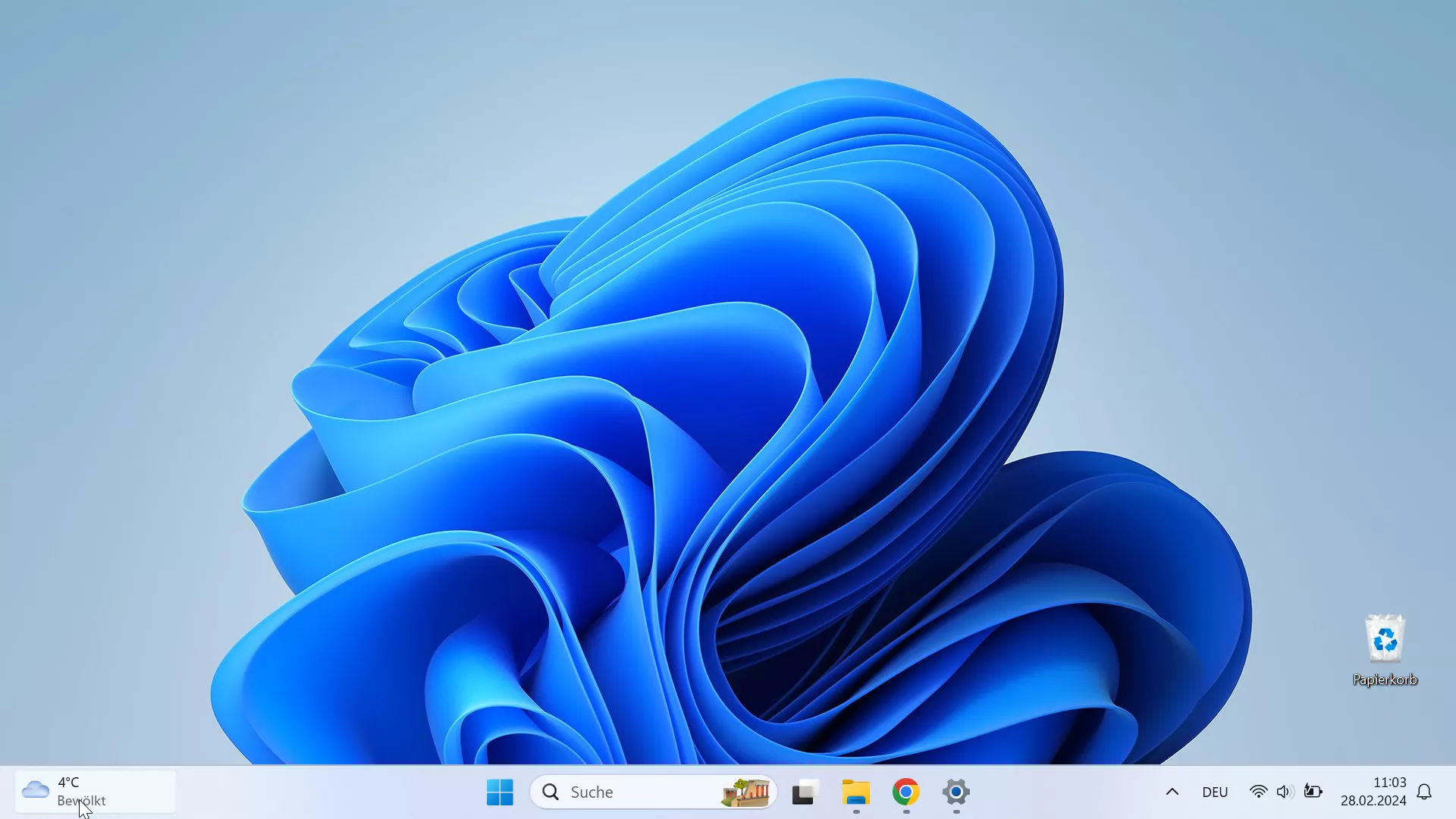
Öffne die Widget-Übersicht durch Tippen/Klicken auf das Wetter

Live-Simulator

Windows 11
Widget verschieben in der Widget-Übersicht – Windows 11: Schritt 1 – Widget-Übersicht öffnen
Widget-Übersicht öffnen
1 / 3

Scrollen oder Buttons nutzen für den nächsten Schritt

Feedback

War die Anleitung korrekt?

Hilf anderen: Bestätige den Pfad oder melde ein Problem.

41

Bestätigungen

Das Forum hat diesen Pfad verifiziert

Windows

Widget verschieben in der Widget-Übersicht auf Windows

Damit sich ein Widget in der Übersicht verschieben lässt, muss es zuerst über einen längeren Tipp- und Haltevorgang aktiviert werden. Erst dieser Zustand erlaubt das Ziehen an eine neue Position, vorher registriert das System jede Berührung nur als kurzen Tipp und öffnet stattdessen das Widget oder die verknüpfte App.

Verantwortlich dafür ist die Verschiebelogik der Widget-Übersicht, die den Haltezustand von einem normalen Klick unterscheidet. Wird der Finger oder Mauszeiger zu früh bewegt oder der Druck zu kurz gehalten, bricht die Übersicht den Verschiebemodus ab und das Widget bleibt an seiner alten Stelle.

Der verlässliche Weg führt über Widget-Übersicht öffnenWidget haltenWidget verschieben. Erst nachdem das Widget optisch leicht vergrößert oder freigestellt reagiert, lässt es sich sauber an die gewünschte Position ziehen.

Bleibt die Verschiebung weiterhin instabil, hilft ein Neustart der Widget-Übersicht oder ein erneutes Hinzufügen des betroffenen Widgets. Das behebt eingefrorene Zustände, die reine Verschiebeversuche nicht lösen können.

Häufige Fragen

Das passiert, wenn der Haltevorgang bei Widget halten zu früh beendet wird und die Übersicht den Verschiebemodus nicht vollständig aktiviert hat. Halte das Widget etwas länger, bevor du mit dem Ziehen beginnst.