Zum Inhalt springen
TechBone
Xbox

Xbox Series S/X: HDR ein- oder ausschalten

Wirkt das Bild auf dem Fernseher plötzlich zu dunkel oder blass, obwohl der TV HDR unterstützt, liegt das oft an einer falschen HDR-Einstellung der Xbox Series S/X. Die Konsole schaltet HDR10 nicht automatisch für jedes Spiel oder jede App ein, sondern regelt das über eine eigene Option in den Anzeigeeinstellungen. Genauso häufig bleibt HDR aktiv, obwohl der Fernseher das Signal nicht saubep verarbeitet, wodurch Farben verwaschen oder Menüs zu dunkel wirken.

4 Min5 Schritte
VersionXbox Series S X

Schritt für Schritt

1 / 5

Schritt 1 von 5: Einstellungen

1

Einstellungen

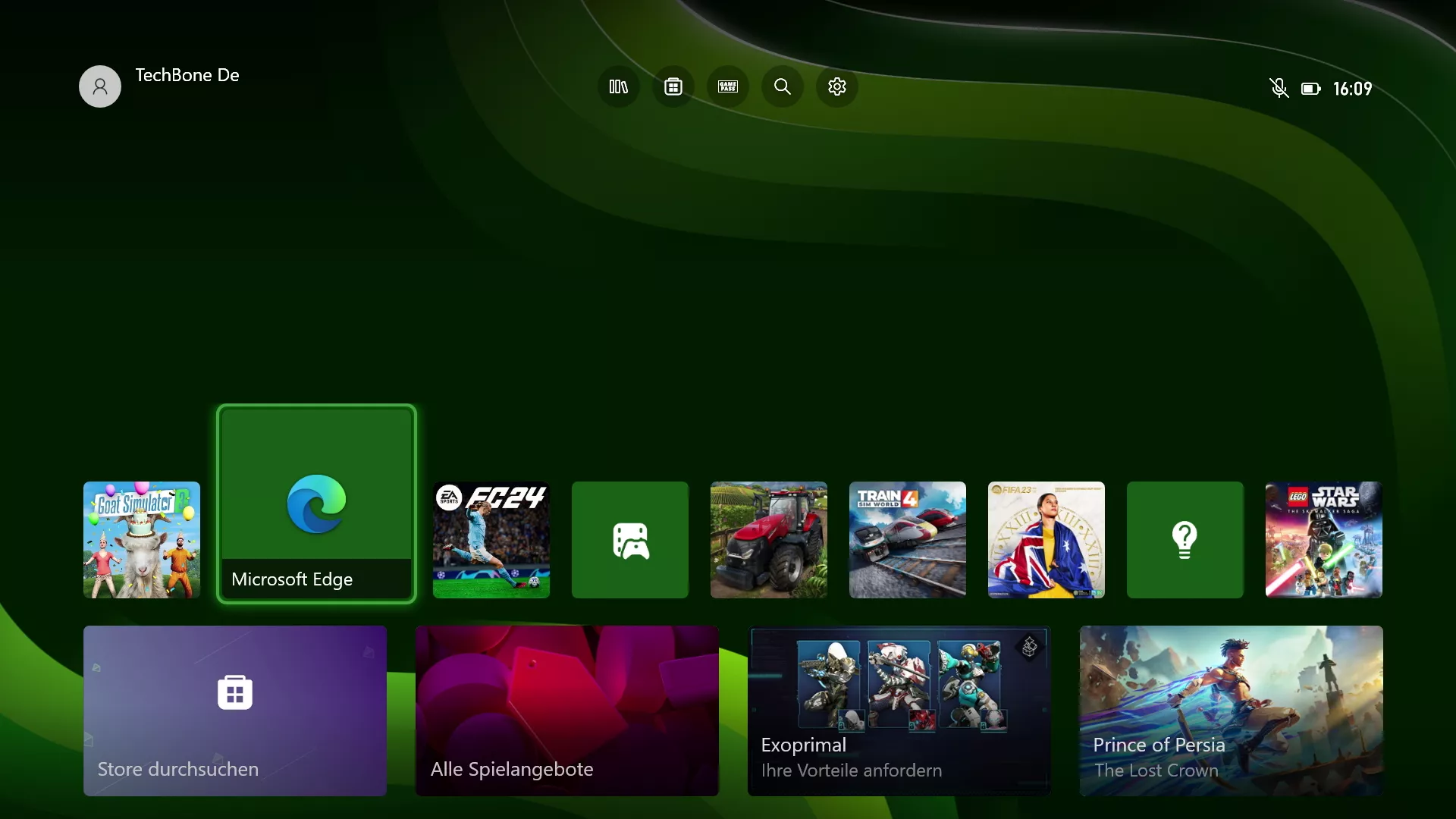
Öffne die Einstellungen

Live-Simulator

Xbox Series S X
HDR aktivieren oder deaktivieren – Xbox Series S X: Schritt 1 – Einstellungen
Einstellungen
1 / 5

Scrollen oder Buttons nutzen für den nächsten Schritt

Feedback

War die Anleitung korrekt?

Hilf anderen: Bestätige den Pfad oder melde ein Problem.

39

Bestätigungen

Das Forum hat diesen Pfad verifiziert

Xbox

HDR aktivieren oder deaktivieren auf Xbox

HDR10 erweitert auf der Xbox Series S/X den Kontrast- und Farbumfang, setzt dafür aber einen Fernseher voraus, der das Signal korrekt verarbeitet. Ist die Funktion aktiv, während der TV kein echtes HDR unterstützt oder die Helligkeit falsch kalibriert, wirken Menüs, Videos und manche Spiele zu dunkel oder blass. Genauso kann ein deaktiviertes HDR dazu führen, dass unterstützte Spiele nur im Standarddynamikbereich laufen, obwohl der Fernseher HDR anzeigen könnte.

Verantwortlich dafür ist die Option HDR10 zulassen in den Anzeigeeinstellungen der Konsole. Sie erreichst sie über EinstellungenAllgemeinAnzeige- & TV-OptionenVideomodiHDR10 zulassen. Über den Schalter aktivierst oder deaktivierst du HDR systemweit für Konsolen-Oberfläche und kompatible Titel.

Deaktivieren lohnt sich, wenn der Fernseher HDR nicht zuverlässig erkennt, die Bildwiederholrate dadurch einbricht oder Streaming-Apps ein dunkles Bild liefern. Aktivieren solltest du HDR nur, wenn der TV es offiziell unterstützt und im Bildmenü korrekt als HDR-Signal anzeigt. Nach der Umstellung testest du am besten ein bekanntes HDR-Spiel oder ein Streaming-Video, um die Wirkung direkt zu prüfen.

Häufige Fragen

Oft liegt es am HDMI-Kabel oder am falschen HDMI-Eingang. Prüfe, ob der genutzte Anschluss am TV HDR und die passende Bandbreite unterstützt, und kontrolliere anschließend erneut die Option HDR10 zulassen unter EinstellungenAllgemeinAnzeige- & TV-OptionenVideomodi.