
Zum Inhalt springen
TechBone
Xbox

Xbox Series S/X: HDR-Kalibrierung für Gaming einrichten

Wirken HDR-Spiele auf deiner Xbox zu dunkel, ausgewaschen oder mit sichtbarem Detailverlust in hellen Bildbereichen, liegt das meist an einer fehlenden Feinabstimmung zwischen Konsole und Fernseher. Die Funktion „HDR für Gaming kalibrieren“ gleicht Helligkeit und Kontrast an dein individuelles Display an. Ohne diesen Schritt nutzt du oft nur einen Bruchteil des tatsächlichen Kontrastumfangs deines Bildschirms.

4 Min5 Schritte
VersionXbox Series S X

Schritt für Schritt

1 / 5

Schritt 1 von 5: Einstellungen

1

Einstellungen

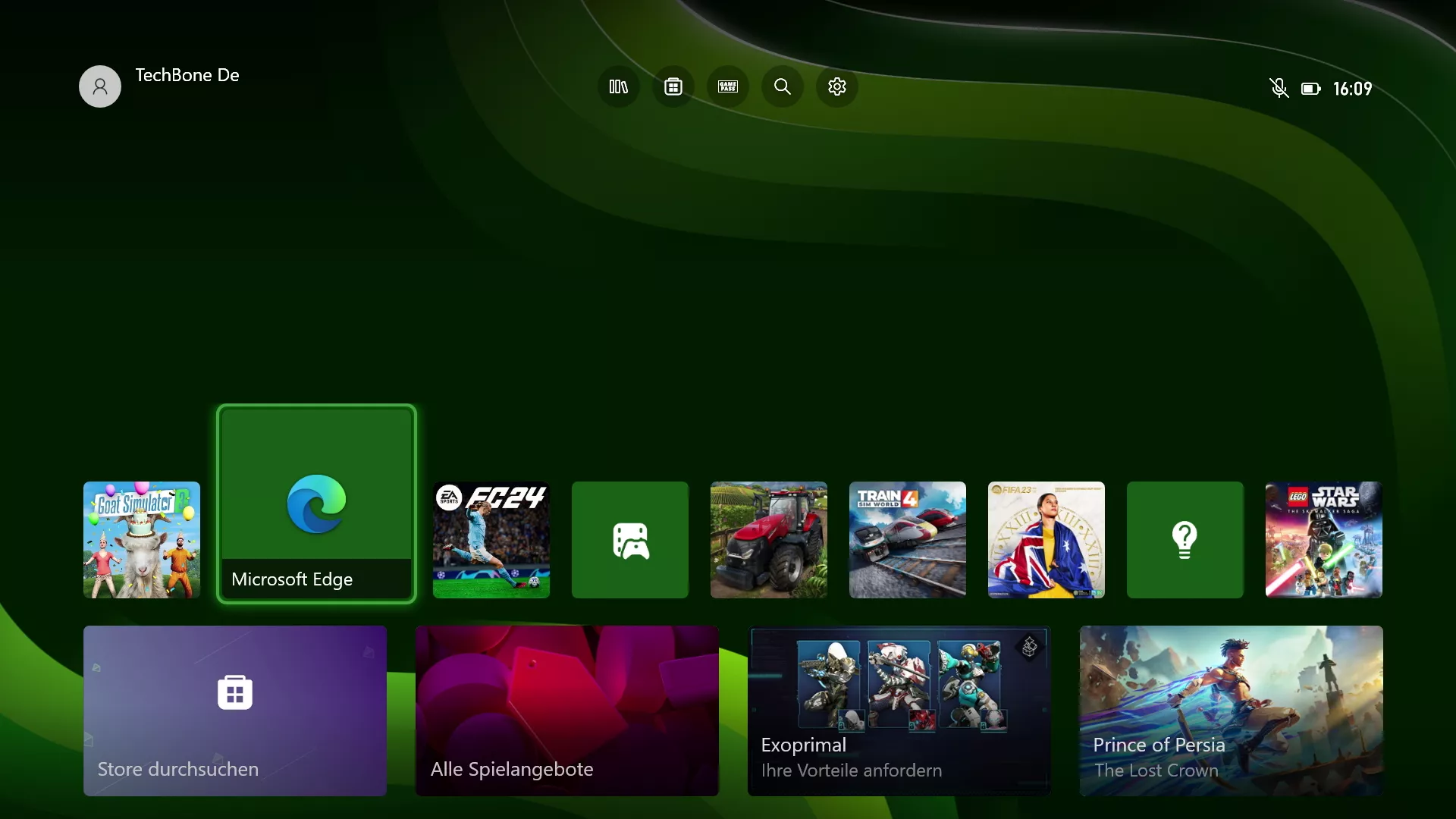
Öffne die Einstellungen

Live-Simulator

Xbox Series S X
HDR für Gaming kalibrieren – Xbox Series S X: Schritt 1 – Einstellungen
Einstellungen
1 / 5

Scrollen oder Buttons nutzen für den nächsten Schritt

Feedback

War die Anleitung korrekt?

Hilf anderen: Bestätige den Pfad oder melde ein Problem.

56

Bestätigungen

Das Forum hat diesen Pfad verifiziert

Xbox

HDR für Gaming kalibrieren auf Xbox

Zu dunkle Schatten, ausgebrannte Lichter oder ein insgesamt flacher Kontrast bei HDR-Spielen entstehen meist, weil die Xbox die Helligkeitswerte deines Fernsehers nicht kennt. Jedes Display setzt HDR-Metadaten anders um, weshalb eine pauschale Grundeinstellung selten optimal passt.

Die Funktion HDR für Gaming kalibrieren misst diese Abweichung über mehrere Testbilder und speichert das Ergebnis als Korrekturwert für alle Spiele mit HDR-Unterstützung.

Du findest die Kalibrierung unter EinstellungenAllgemeinAnzeige- & TV-OptionenHDR für Gaming kalibrierenWeiter. Der Assistent zeigt mehrere Bildschirme, auf denen du Helligkeit oder Muster so lange anpasst, bis sie kaum noch sichtbar sind.

Nach Abschluss wirken dunkle Szenen detailreicher und helle Flächen ohne störendes Clipping.

Bleibt das Bild trotz Kalibrierung zu dunkel, liegt das Problem oft am Fernseher selbst. Prüfe zuerst, ob HDR im Bildmenü des TVs aktiv ist und ob ein passender Eingangsmodus wie „Spiel“ oder „PC“ gewählt ist. Erst wenn diese TV-Einstellungen stimmen, liefert die Xbox-Kalibrierung ein zuverlässiges Ergebnis.

Eine erneute Kalibrierung lohnt sich nach jedem Wechsel des Fernsehers oder Monitors, da die Werte fest mit dem angeschlossenen Display verknüpft sind.

Häufige Fragen

Prüfe zuerst, ob HDR im Bildmenü deines Fernsehers aktiviert ist und ob ein passender Eingangsmodus wie „Spiel“ oder „PC“ eingestellt ist. Erst wenn diese TV-seitigen Einstellungen korrekt sind, liefert die Kalibrierung über EinstellungenAllgemeinAnzeige- & TV-OptionenHDR für Gaming kalibrieren ein verlässliches Ergebnis.