
Zum Inhalt springen
TechBone
Xbox

Xbox Series S/X: Zeigergeschwindigkeit der Maus anpassen

Reagiert der Mauszeiger auf der Xbox Series S/X träge oder schießt bei kleinen Bewegungen quer über den Bildschirm, liegt das fast immer an einer falsch eingestellten Zeigergeschwindigkeit. Besonders beim Navigieren durch Menüs oder beim Zielen in Maus-kompatiblen Spielen fällt das ungenaue Verhalten sofort auf. Die Einstellung lässt sich direkt in den Systemoptionen der Konsole anpassen.

3 Min4 Schritte
VersionXbox Series S X

Schritt für Schritt

1 / 4

Schritt 1 von 4: Einstellungen

1

Einstellungen

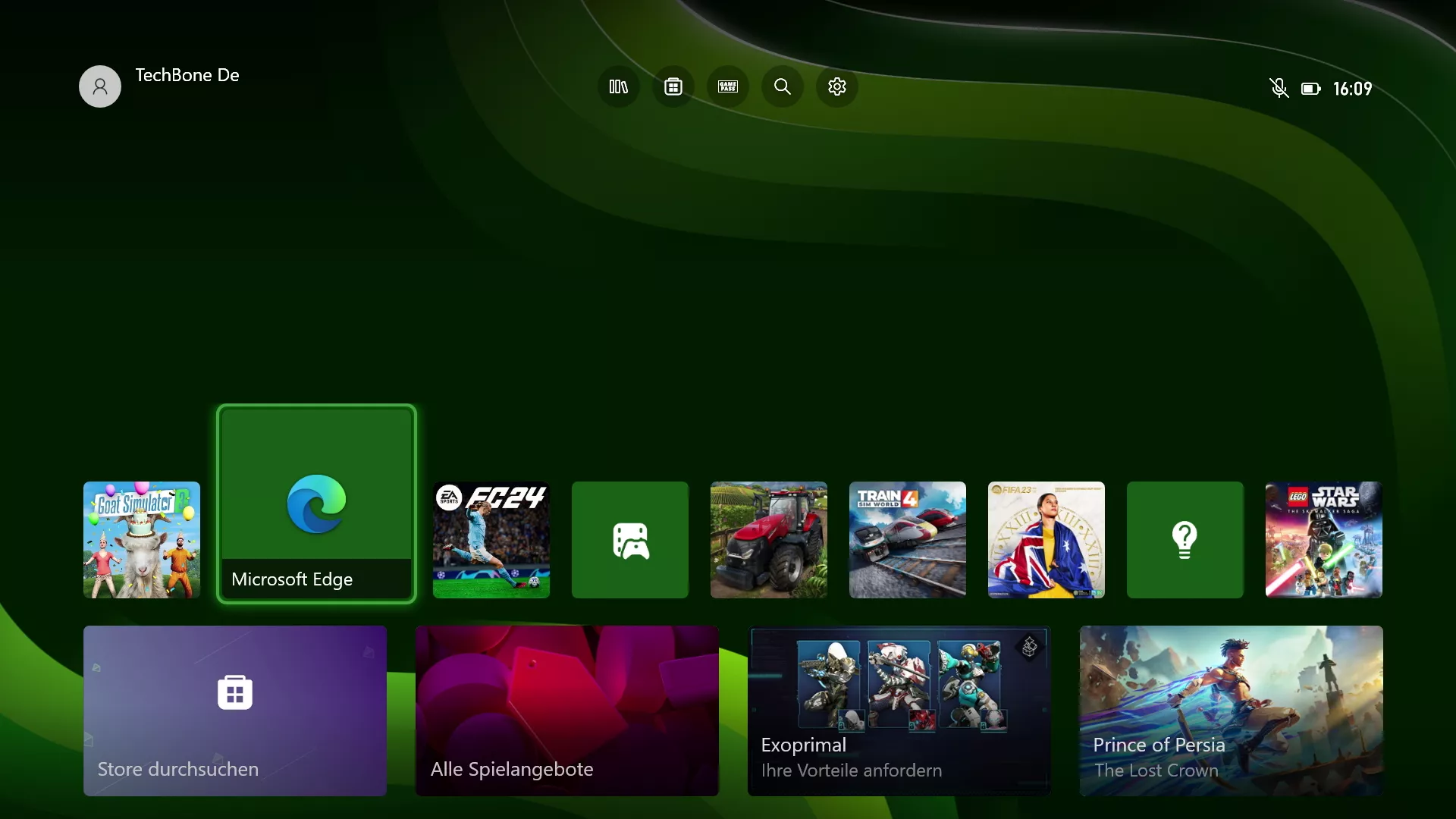
Öffne die Einstellungen

Live-Simulator

Xbox Series S X
Zeigergeschwindigkeit der Maus anpassen – Xbox Series S X: Schritt 1 – Einstellungen
Einstellungen
1 / 4

Scrollen oder Buttons nutzen für den nächsten Schritt

Feedback

War die Anleitung korrekt?

Hilf anderen: Bestätige den Pfad oder melde ein Problem.

54

Bestätigungen

Das Forum hat diesen Pfad verifiziert

Xbox

Zeigergeschwindigkeit der Maus anpassen auf Xbox

Wenn der Mauszeiger auf der Xbox Series S/X unpräzise reagiert, steckt dahinter meist die systemweite Einstellung für die Zeigergeschwindigkeit. Diese steuert, wie stark eine Bewegung der Maus auf dem Bildschirm umgesetzt wird, unabhängig davon, welche App oder welches Spiel gerade läuft.

Zu finden ist die Option unter EinstellungenGeräte & VerbindungenMausZeigergeschwindigkeit. Dort lässt sich der Wert stufenweise erhöhen oder verringern, bis die Bewegung des Zeigers zur eigenen Handbewegung passt.

Wann die Einstellung wirkt

Die Zeigergeschwindigkeit gilt systemweit, also in Menüs, im Store und in Apps, die Maussteuerung unterstützen. In einzelnen Spielen kann es zusätzlich eine eigene Sensitivitätsoption geben, die von der Systemeinstellung unabhängig ist.

Bleibt der Zeiger trotz Anpassung ungenau, lohnt ein Blick auf die Maus selbst: Batteriestand, Verbindungsqualität oder eine ungeeignete Unterlage können ebenfalls Ursache für ruckelndes oder springendes Verhalten sein.

Häufige Fragen

Manche Spiele nutzen eine eigene Sensitivitätsoption für die Maus, die unabhängig von der Einstellung unter EinstellungenGeräte & VerbindungenMausZeigergeschwindigkeit greift. In diesem Fall musst du die Empfindlichkeit zusätzlich in den Spieloptionen anpassen.