Zum Inhalt springen
TechBone
Xbox

Xbox Series S/X: Spielerbild im Profil ändern

Das Standard-Spielerbild wirkt auf der Xbox schnell unpersönlich, besonders wenn mehrere Profile auf der gleichen Konsole angemeldet sind. Viele finden die passende Option in der Personalisierung nicht, weil sie mehrere Menüebenen tief liegt. Mit dem richtigen Pfad lässt sich das Bild in wenigen Schritten austauschen.

6 Min7 Schritte
VersionXbox Series S X

Schritt für Schritt

1 / 7

Schritt 1 von 7: Einstellungen

1

Einstellungen

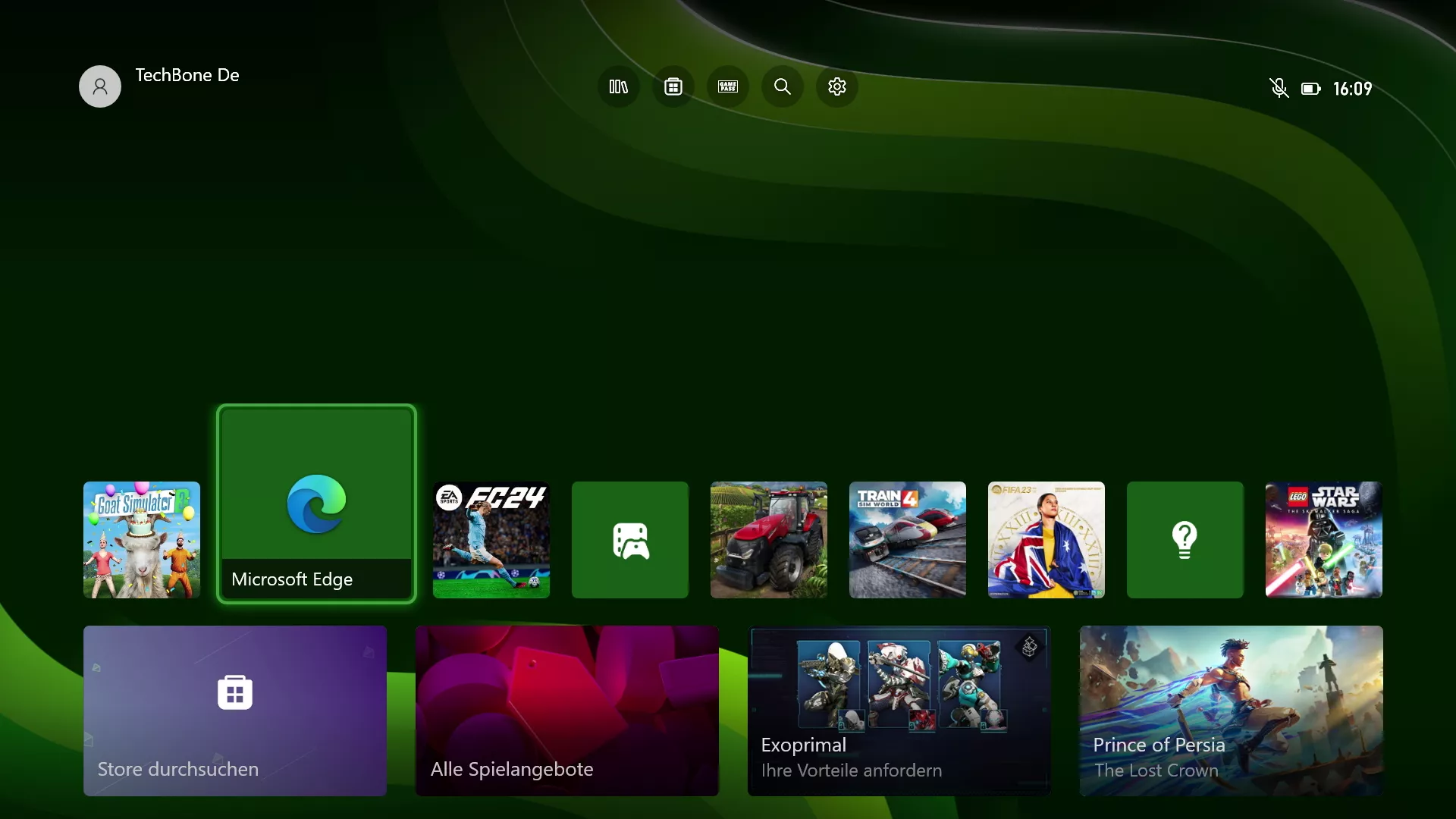
Öffne die Einstellungen

Live-Simulator

Xbox Series S X
Profilbild ändern – Xbox Series S X: Schritt 1 – Einstellungen
Einstellungen
1 / 7

Scrollen oder Buttons nutzen für den nächsten Schritt

Feedback

War die Anleitung korrekt?

Hilf anderen: Bestätige den Pfad oder melde ein Problem.

57

Bestätigungen

Das Forum hat diesen Pfad verifiziert

Xbox

Profilbild ändern auf Xbox

Auf der Xbox Series S und Series X ist das Spielerbild fest im Profil verankert und lässt sich nicht direkt über die Xbox-App oder das Schnellmenü austauschen. Der zuständige Bereich liegt in der Personalisierung der Systemeinstellungen, getrennt von den allgemeinen Anzeige- und Kontoeinstellungen.

Der verifizierte Weg führt über EinstellungenAllgemeinPersonalisierungProfilMein Profil anpassenSpielerbild ändernSpielerbild ändern.

Dort stehen sowohl kostenlose Standardbilder als auch Bilder aus dem Microsoft Store zur Auswahl, abhängig vom verknüpften Microsoft-Konto. Ist das Konto ein Kinder- oder eingeschränktes Konto, kann die Auswahl durch Familieneinstellungen begrenzt sein.

Änderungen am Spielerbild wirken sich auf alle Xbox-Konsolen, die Xbox-App und verknüpfte Dienste wie Xbox Live aus, da das Bild direkt am Microsoft-Konto hinterlegt ist. Eine separate Anpassung für nur eine Konsole ist nicht vorgesehen.

Häufige Fragen

Das Bild ist am Microsoft-Konto gespeichert und muss über Xbox Live synchronisiert werden. Ein Neustart der Konsole oder App beschleunigt die Aktualisierung.