
Xiaomi
App aus dem App Drawer zum Startbildschirm hinzufügen auf Xiaomi
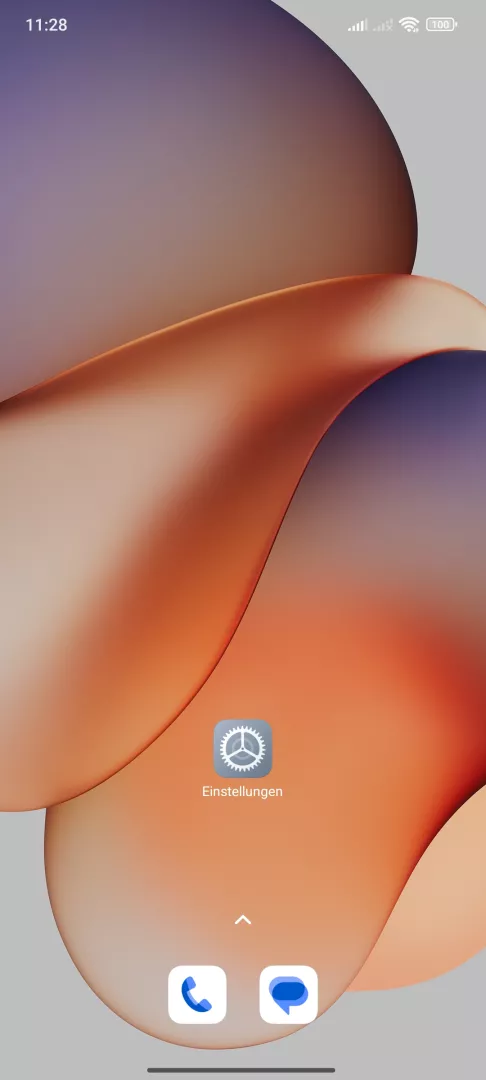
Bei aktiviertem App Drawer verwaltet HyperOS installierte Apps getrennt vom Startbildschirm. Neue oder bereits vorhandene Apps landen automatisch in der Gesamtübersicht und müssen einzeln an eine feste Position gesetzt werden, wenn sie schnell erreichbar sein sollen.
Der Weg führt über App Drawer öffnen ➔ App halten ➔ App zum Startbildschirm hinzufügen ➔ App platzieren. Nach dem gedrückt halten erscheint ein Kontextmenü, aus dem sich die App direkt auf eine freie Fläche des Startbildschirms ziehen lässt.
Diese Funktion betrifft nur die Sichtbarkeit der App-Verknüpfung. Die App selbst bleibt weiterhin auch im App Drawer auffindbar, wird also nicht entfernt oder dupliziert im Sinne einer zweiten Installation.
Wer stattdessen komplett auf den App Drawer verzichten möchte, findet die passende Option in den Einstellungen für den Startbildschirm-Modus. Das ändert dann grundsätzlich, ob Apps automatisch auf dem Startbildschirm erscheinen oder nicht.
Reagiert der Startbildschirm nach dem Platzieren nicht sofort, hilft meist ein kurzer Wechsel zwischen den Bildschirmseiten, damit das Layout neu geladen wird.