Zum Inhalt springen
TechBone
Xiaomi

Xiaomi: Vollbildmodus für einzelne Apps umschalten

Wenn eine App auf dem Xiaomi-Smartphone nicht den ganzen Bildschirm nutzt, bleiben oben und unten schwarze Balken sichtbar oder die Statusleiste überlagert Inhalte. Andere Apps verschieben Bedienelemente ausgerechnet in den Bereich der Kamera-Aussparung, wenn der Vollbildmodus aktiv ist. Verantwortlich dafür ist eine App-spezifische Einstellung in HyperOS, die sich getrennt vom Systemdesign steuern lässt.

4 Min5 Schritte
VersionAndroid 14 / 13 · Hyperos 1

Schritt für Schritt

1 / 5

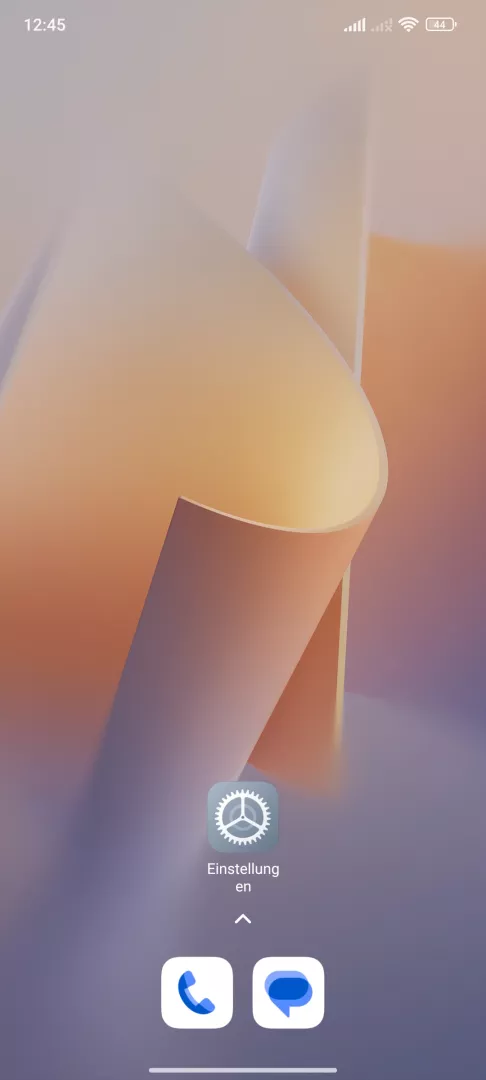
Schritt 1 von 5: Einstellungen öffnen

1

Einstellungen öffnen

Öffne die Einstellungen

Live-Simulator

Android 14 / 13 · Hyperos 1
Vollbildmodus für Apps aktivieren oder deaktivieren – Hyperos 1: Schritt 1 – Einstellungen öffnen
Einstellungen öffnen
1 / 5

Scrollen oder Buttons nutzen für den nächsten Schritt

Feedback

War die Anleitung korrekt?

Hilf anderen: Bestätige den Pfad oder melde ein Problem.

101

Bestätigungen

Das Forum hat diesen Pfad verifiziert

Xiaomi

Vollbildmodus für Apps aktivieren oder deaktivieren auf Xiaomi

Manche Apps sind nicht für das jeweilige Displayformat des Xiaomi-Smartphones optimiert. Das zeigt sich an schwarzen Balken am oberen und unteren Bildschirmrand oder an Bedienelementen, die von der Kamera-Aussparung überdeckt werden. HyperOS bietet dafür eine App-spezifische Vollbildoption, die unabhängig vom restlichen System funktioniert.

Die Einstellung findest du über Einstellungen öffnenAppsApps verwaltenApp wählenVollbild ein-/ausschalten. Dort lässt sich der Vollbildmodus für die gewählte App gezielt aktivieren oder deaktivieren, ohne dass sich das Verhalten anderer Apps ändert.

Ist der Vollbildmodus aktiv, streckt sich die App über die gesamte Displayfläche, inklusive des Bereichs um die Kamera-Aussparung. Das kann bei älteren oder schlecht angepassten Apps dazu führen, dass Menüs oder Schaltflächen dort verschwinden. In diesem Fall schafft das Deaktivieren des Vollbildmodus wieder Platz, indem die App unterhalb der Statusleiste startet.

Wirkt sich eine Anzeigeproblematik auf mehrere oder alle Apps gleichzeitig aus, liegt die Ursache meist nicht an dieser Einstellung, sondern an der Displayskalierung oder Systemschriftgröße. In dem Fall bringt das Umschalten des Vollbildmodus für einzelne Apps keine Verbesserung.

Häufige Fragen

Die Option unter Apps verwaltenApp wählenVollbild ein-/ausschalten gilt jeweils nur für die ausgewählte App. Jede App muss einzeln umgestellt werden, ein systemweiter Schalter existiert dafür nicht.

Kompatible Geräte

Tippe dein Gerät an — zur Geräte-Seite mit passenden Anleitungen.