Zum Inhalt springen
TechBone
Xiaomi

Xiaomi: Datenverbrauch pro App anzeigen

Wenn das monatliche Datenvolumen schneller aufgebraucht ist als erwartet, fehlt meist der Überblick darüber, welche App wie viel Mobilfunkdaten verbraucht. HyperOS blendet diese Werte nicht direkt im Startbildschirm ein, sondern verwaltet sie über eine eigene Statistikfunktion. Ohne diesen Überblick lässt sich nicht klären, ob eine einzelne App oder der allgemeine Verbrauch für das Problem verantwortlich ist.

4 Min5 Schritte
Version

Schritt für Schritt

1 / 5

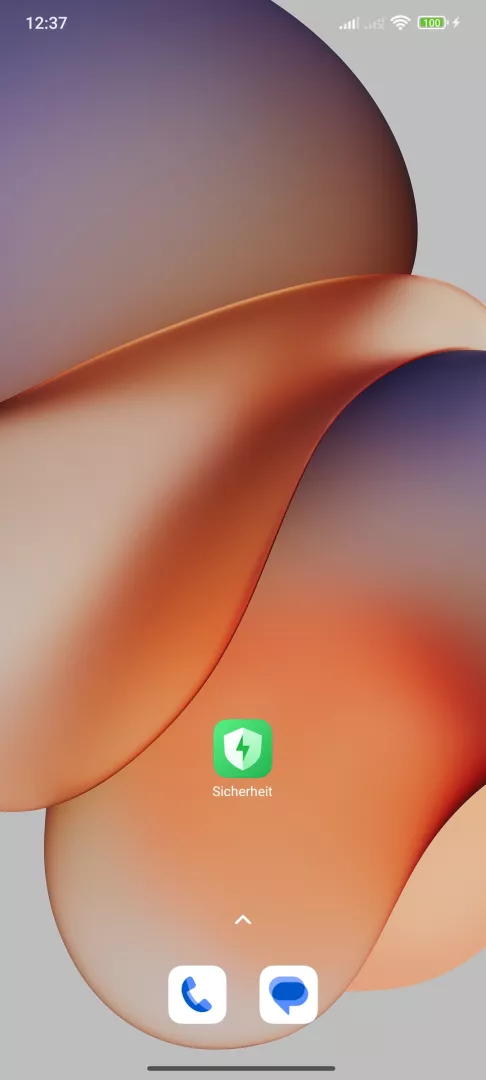
Schritt 1 von 5: Sicherheit-App öffnen

1

Sicherheit-App öffnen

Öffne die Sicherheit -App

Live-Simulator

Android 15 · Hyperos 2
Datenverbrauch anzeigen – Hyperos 2: Schritt 1 – Sicherheit-App öffnen
Sicherheit-App öffnen
1 / 5

Scrollen oder Buttons nutzen für den nächsten Schritt

Feedback

War die Anleitung korrekt?

Hilf anderen: Bestätige den Pfad oder melde ein Problem.

62

Bestätigungen

Das Forum hat diesen Pfad verifiziert

Xiaomi

Datenverbrauch anzeigen auf Xiaomi

Steigt der Datenverbrauch unerwartet an, liegt das oft an einzelnen Apps, die im Hintergrund Daten synchronisieren. HyperOS führt dazu eine eigene Statistik, die nicht im Startbildschirm sichtbar ist, sondern in der Sicherheit-App verwaltet wird.

Über den Menüpfad Sicherheit-App öffnenToolbox öffnenDatenverbrauchDatenverbrauchsstatistikenDatenverbrauch von App anzeigen lässt sich der Verbrauch einzelner Apps im Detail einsehen. Die Statistik zeigt sowohl mobile Daten als auch WLAN-Nutzung getrennt an, sodass sich schnell erkennen lässt, ob eine App im Hintergrund unverhältnismäßig viele Daten verbraucht.

Wann diese Ansicht weiterhilft

Die Funktion eignet sich, wenn ein Datentarif ungewöhnlich schnell aufgebraucht ist oder eine bestimmte App unter Verdacht steht. Sie ersetzt keine Warnmeldung des Mobilfunkanbieters, zeigt aber genauer, welche Anwendung für den Verbrauch verantwortlich ist.

Läuft der Verbrauch über mehrere Apps gleichmäßig auf, hilft oft nur eine Anpassung der Hintergrundaktivität einzelner Apps, nicht die Statistik selbst.

Häufige Fragen

Ja, in der Ansicht unter Datenverbrauchsstatistiken werden mobile Daten und WLAN-Nutzung getrennt aufgeführt.

Kompatible Geräte

Tippe dein Gerät an — zur Geräte-Seite mit passenden Anleitungen.