Zum Inhalt springen
TechBone
Xiaomi

Xiaomi: Ansicht der Kalender-App wechseln

Zeigt die Kalender-App auf dem Xiaomi-Smartphone dauerhaft die Monatsübersicht, obwohl eine Wochen- oder Tagesansicht praktischer wäre, liegt das an der gespeicherten Standardeinstellung der App. Ein sichtbares Symbol zum Umschalten fehlt, die Funktion steckt in einem Menüpunkt. Ohne diesen Schritt öffnet sich die App bei jedem Start mit der zuletzt genutzten Ansicht.

3 Min3 Schritte
Version

Schritt für Schritt

1 / 3

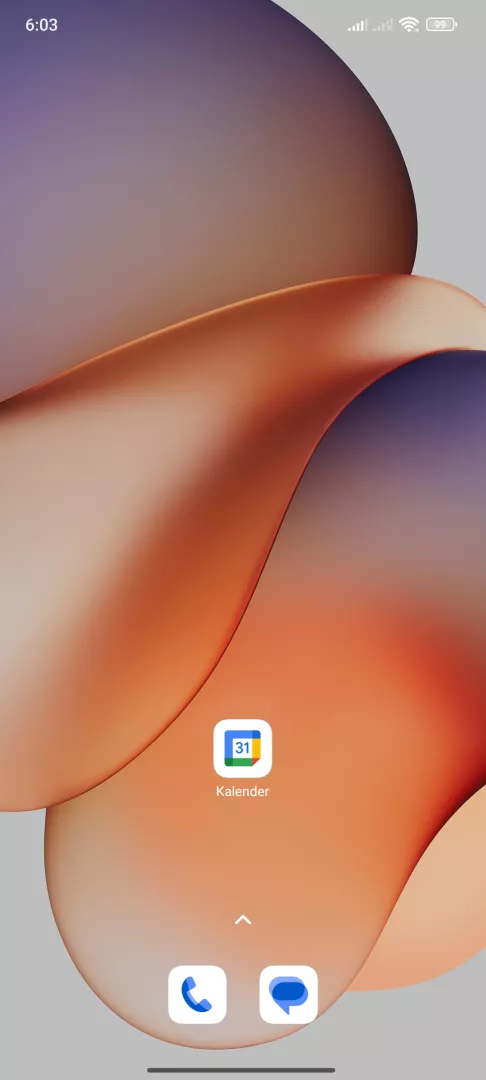
Schritt 1 von 3: Kalender-App öffnen

1

Kalender-App öffnen

Öffne die Kalender -App

Live-Simulator

Android 15 · Hyperos 2
Kalender-App: Ansicht ändern – Hyperos 2: Schritt 1 – Kalender-App öffnen
Kalender-App öffnen
1 / 3

Scrollen oder Buttons nutzen für den nächsten Schritt

Feedback

War die Anleitung korrekt?

Hilf anderen: Bestätige den Pfad oder melde ein Problem.

40

Bestätigungen

Das Forum hat diesen Pfad verifiziert

Xiaomi

Kalender-App: Ansicht ändern auf Xiaomi

Die Kalender-App von Xiaomi startet standardmäßig mit der zuletzt gewählten Ansicht. Wer regelmäßig zwischen Monat, Woche und Tag wechseln möchte, findet dafür keinen Schalter direkt auf der Startseite der App.

Die Umschaltung liegt in einem Menüpunkt, der über das Symbol oben in der App erreichbar ist. Unter HyperOS und Android ist dieser Menüpunkt an der gleichen Stelle verankert, unabhängig von der installierten Version.

So wechselst du die Ansicht

Öffne Kalender-App öffnenMenüKalenderansicht ändern. Dort stehen die verfügbaren Ansichten zur Auswahl, in der Regel Tag, Woche und Monat.

Die gewählte Ansicht bleibt so lange aktiv, bis sie erneut geändert wird. Ein Neustart des Geräts oder ein App-Update setzt die Auswahl normalerweise nicht zurück.

Bleibt die Ansicht trotz Änderung gleich, hilft ein Blick in die App-Berechtigungen oder ein Neustart der Kalender-App über die Einstellungen. Bei synchronisierten Konten kann zudem die verknüpfte Kalender-App eines Drittanbieters die Anzeige beeinflussen.

Häufige Fragen

Das passiert selten und deutet meist auf einen fehlerhaften App-Cache hin. Ein Leeren des Caches über die App-Info und ein erneuter Wechsel unter Kalender-App öffnenMenüKalenderansicht ändern beheben das Problem meist.

Kompatible Geräte

Tippe dein Gerät an — zur Geräte-Seite mit passenden Anleitungen.