Zum Inhalt springen
TechBone
Xiaomi

Xiaomi: Termin in der Kalender-App erstellen

Wird ein neuer Eintrag im Kalender nicht richtig gespeichert oder fehlt die passende Erinnerung, liegt das meist an übersprungenen Schritten beim Anlegen. Die Funktion „Einstellen“ regelt Uhrzeit, Ort und Benachrichtigung eines Termins, wird aber häufig übersehen. Ohne diesen Zwischenschritt bleibt der Eintrag unvollständig.

5 Min6 Schritte
Version

Schritt für Schritt

1 / 6

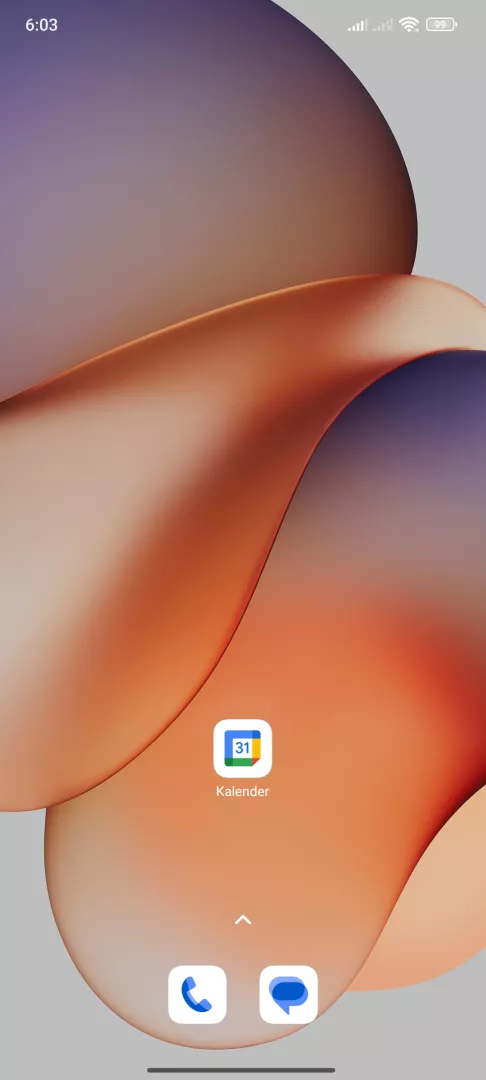
Schritt 1 von 6: Kalender-App öffnen

1

Kalender-App öffnen

Öffne die Kalender -App

Live-Simulator

Android 15 · Hyperos 2
Termin in der Kalender-App erstellen – Hyperos 2: Schritt 1 – Kalender-App öffnen
Kalender-App öffnen
1 / 6

Scrollen oder Buttons nutzen für den nächsten Schritt

Feedback

War die Anleitung korrekt?

Hilf anderen: Bestätige den Pfad oder melde ein Problem.

82

Bestätigungen

Das Forum hat diesen Pfad verifiziert

Xiaomi

Termin in der Kalender-App erstellen auf Xiaomi

Ein Termin in der Kalender-App von Xiaomi besteht aus mehreren Feldern, die nacheinander ausgefüllt werden müssen. Fehlt einer dieser Schritte, speichert das System zwar einen Eintrag, aber ohne Uhrzeit, Erinnerung oder Ort.

Der verifizierte Weg führt über Kalender-App öffnenHinzufügenTerminTitel eingebenEinstellenSpeichern. Der Punkt Einstellen ist entscheidend, hier werden Datum, Uhrzeit, Wiederholung und Benachrichtigung festgelegt, bevor der Termin final abgelegt wird.

Warum Termine unvollständig wirken

Wird direkt nach der Titeleingabe auf Speichern getippt, ohne den Schritt Einstellen zu nutzen, übernimmt das System nur Standardwerte. Das führt dazu, dass keine Erinnerung ausgelöst wird oder der Termin ohne feste Uhrzeit im Tagesüberblick auftaucht.

Bei Terminen, die aus einem externen Konto wie Google stammen, kann eine fehlende Synchronisierung ähnliche Effekte verursachen. In diesem Fall liegt das Problem nicht an der Kalender-App selbst, sondern an der Kontoeinstellung im System.

Häufige Fragen

Beim Anlegen eines Termins tippst du im Schritt Einstellen auf die Option für Benachrichtigungen und wählst den gewünschten Zeitpunkt vor Terminbeginn aus.

Kompatible Geräte

Tippe dein Gerät an — zur Geräte-Seite mit passenden Anleitungen.