Zum Inhalt springen
TechBone
Xiaomi

Xiaomi: Termin in Kalender-App in anderes Konto kopieren

Steht ein Termin nur im lokalen Kalender oder im falschen Konto, taucht er auf anderen Geräten nicht auf, die über ein anderes Konto synchronisieren. Die Kalender-App von Xiaomi verwaltet jedes Konto getrennt, ein Eintrag wechselt nicht automatisch das Konto. Über die Funktion „Kopieren nach...“ lässt sich der Termin gezielt in ein anderes Konto übertragen, ohne ihn neu anzulegen.

5 Min6 Schritte
VersionAndroid 15 · Hyperos 2

Schritt für Schritt

1 / 6

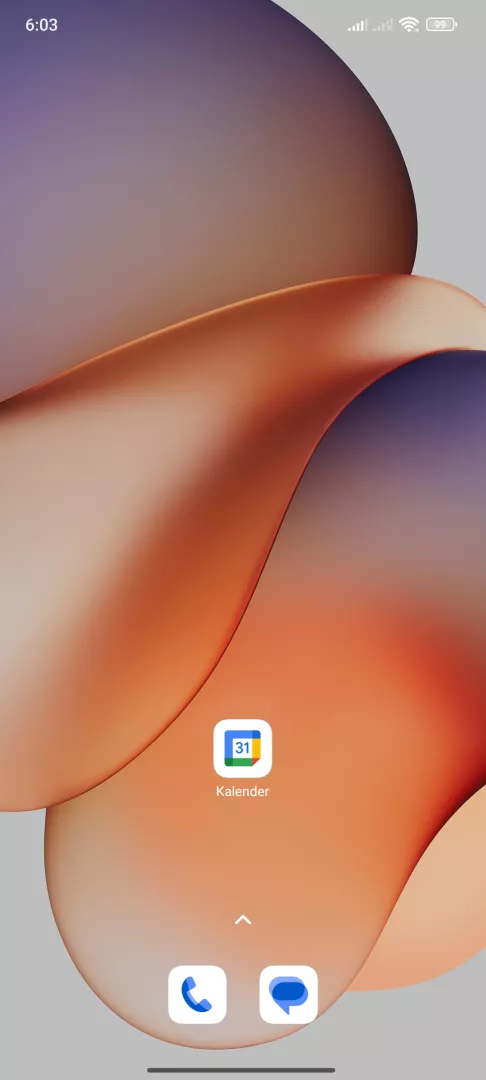
Schritt 1 von 6: Kalender-App öffnen

1

Kalender-App öffnen

Öffne die Kalender -App

Live-Simulator

Android 15 · Hyperos 2
Termin in anderes Konto kopieren – Hyperos 2: Schritt 1 – Kalender-App öffnen
Kalender-App öffnen
1 / 6

Scrollen oder Buttons nutzen für den nächsten Schritt

Feedback

War die Anleitung korrekt?

Hilf anderen: Bestätige den Pfad oder melde ein Problem.

14

Bestätigungen

Das Forum hat diesen Pfad verifiziert

Xiaomi

Termin in anderes Konto kopieren auf Xiaomi

Die Kalender-App von Xiaomi trennt Termine strikt nach Konto. Ein Eintrag, der im lokalen Kalender oder unter einem Mi-Konto liegt, erscheint nicht automatisch im Google-Konto oder einem anderen verknüpften Konto derselben App.

Verantwortlich dafür ist die kontobasierte Synchronisation von HyperOS. Jedes Konto führt einen eigenen Kalender-Datensatz, Termine werden nicht kontenübergreifend abgeglichen, außer sie werden explizit kopiert.

Um einen Termin in ein anderes Konto zu übertragen, öffnest du Kalender-App öffnenTag wählenTermin wählenMenüKopieren nach...Konto wählen. Die Kopie liegt danach eigenständig im Zielkonto und synchronisiert unabhängig vom Original.

Das Original im Ausgangskonto bleibt bestehen, beide Einträge sind ab dem Kopiervorgang getrennt. Änderungen an einem Termin wirken sich nicht auf den anderen aus.

Soll der Termin dauerhaft nur in einem Konto existieren, ist Verschieben statt Kopieren die passendere Lösung, sofern die App diese Option für das jeweilige Konto anbietet. Bei wiederkehrenden Terminen kopiert die Funktion je nach Einstellung entweder nur den gewählten Termin oder die gesamte Serie.

Häufige Fragen

Ja. Der Vorgang über Kopieren nach... erstellt eine eigenständige Kopie im Zielkonto, das Original im Ausgangskonto wird nicht verändert oder gelöscht.

Kompatible Geräte

Tippe dein Gerät an — zur Geräte-Seite mit passenden Anleitungen.