Zum Inhalt springen
TechBone
Xiaomi

Xiaomi: Mehrtägigen Termin in der Kalender-App anlegen

Wer eine Dienstreise, einen Urlaub oder eine mehrtägige Veranstaltung einträgt, landet in der Kalender-App oft bei einem einzelnen Tagestermin, weil das Enddatum nicht sofort sichtbar ist. Ohne angepasstes Termin-Ende entstehen dann mehrere separate Einträge statt eines zusammenhängenden Termins. Die Option zum Festlegen des letzten Tages steckt in den erweiterten Termin-Einstellungen und wird leicht übersehen.

6 Min8 Schritte
VersionAndroid 15 · Hyperos 2

Schritt für Schritt

1 / 8

Schritt 1 von 8: Kalender-App öffnen

1

Kalender-App öffnen

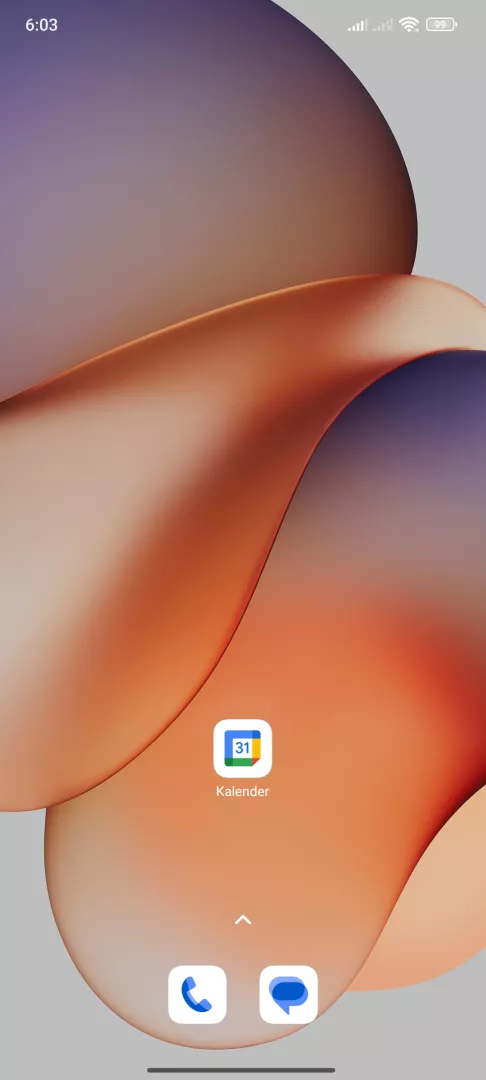
Öffne die Kalender -App

Live-Simulator

Android 15 · Hyperos 2
Mehrtägigen Termin im Kalender eintragen – Hyperos 2: Schritt 1 – Kalender-App öffnen
Kalender-App öffnen
1 / 8

Scrollen oder Buttons nutzen für den nächsten Schritt

Feedback

War die Anleitung korrekt?

Hilf anderen: Bestätige den Pfad oder melde ein Problem.

80

Bestätigungen

Das Forum hat diesen Pfad verifiziert

Xiaomi

Mehrtägigen Termin im Kalender eintragen auf Xiaomi

Standardmäßig legt die Kalender-App von Xiaomi neue Termine als eintägige Ereignisse an. Das Feld für ein abweichendes Enddatum ist beim Anlegen nicht direkt sichtbar, sondern verbirgt sich hinter der Zeitauswahl des Termins.

Für einen Termin über mehrere Tage öffnest du die Kalender-App und tippst auf Hinzufügen. Wähle anschließend Termin, trage einen Titel ein und gehe zu Einstellen. Dort tippst du auf Termin-Ende antippen und wählst über Letzten Tag festlegen das gewünschte Enddatum aus. Über Mehrtägigen Termin speichern wird der Eintrag als zusammenhängender Zeitraum übernommen.

Verantwortlich für dieses Verhalten ist die Zeitverwaltung der Kalender-App unter HyperOS, die Start- und Endzeit getrennt behandelt. Wird nur das Startdatum gesetzt, geht das System von einem eintägigen Termin aus.

Diese Methode eignet sich für einmalige Zeiträume wie Reisen oder Projekte. Für wiederkehrende Ereignisse wie wöchentliche Meetings ist stattdessen die Wiederholungsfunktion des Termins die passendere Lösung, da sie einzelne Tage statt eines durchgehenden Zeitraums abbildet.

Häufige Fragen

Das Enddatum wurde beim Speichern nicht angepasst. Öffne den Termin erneut, tippe auf Termin-Ende antippen und setze über Letzten Tag festlegen das korrekte Datum.

Kompatible Geräte

Tippe dein Gerät an — zur Geräte-Seite mit passenden Anleitungen.