Zum Inhalt springen
TechBone
Xiaomi

Xiaomi: Papierkorb der Kontakte-App leeren

Gelöschte Kontakte, Anrufe und Nachrichten landen bei Xiaomi-Smartphones zunächst im Papierkorb der Kontakte-App und bleiben dort gespeichert, statt sofort vom Gerät zu verschwinden. Das kostet Speicherplatz und sorgt dafür, dass private Daten länger abrufbar bleiben, als viele erwarten. Über die Funktion „Papierkorb jetzt leeren“ lässt sich der Inhalt endgültig entfernen.

4 Min5 Schritte
Version

Schritt für Schritt

1 / 5

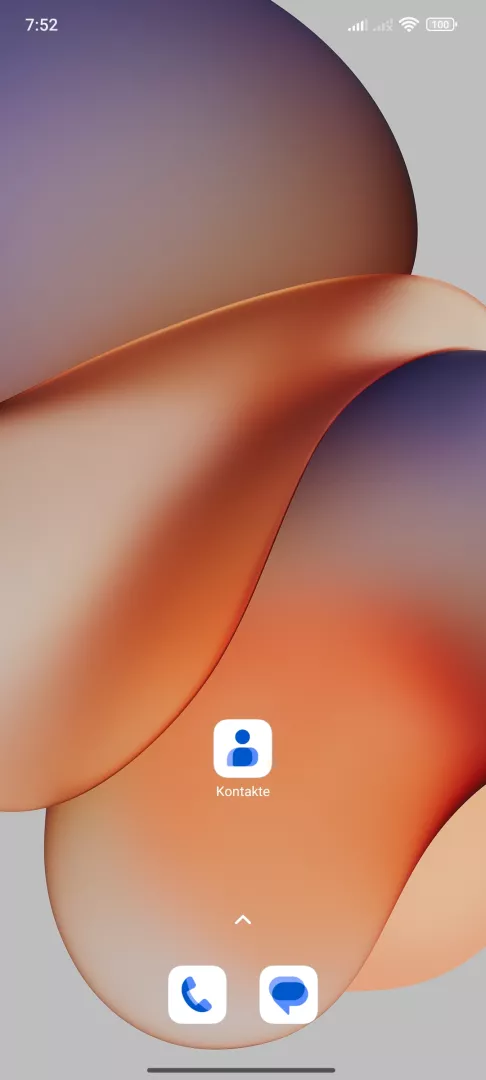
Schritt 1 von 5: Kontakte-App öffnen

1

Kontakte-App öffnen

Öffne die Kontakte -App

Live-Simulator

Android 15 · Hyperos 2
Papierkorb der Kontakte-App leeren – Hyperos 2: Schritt 1 – Kontakte-App öffnen
Kontakte-App öffnen
1 / 5

Scrollen oder Buttons nutzen für den nächsten Schritt

Feedback

War die Anleitung korrekt?

Hilf anderen: Bestätige den Pfad oder melde ein Problem.

90

Bestätigungen

Das Forum hat diesen Pfad verifiziert

Xiaomi

Papierkorb der Kontakte-App leeren auf Xiaomi

Wenn du Kontakte, Anrufe oder Nachrichten löschst, verschiebt Xiaomi HyperOS die Einträge zunächst in einen internen Papierkorb, statt sie sofort zu entfernen. Diese Zwischenablage dient als Sicherheitspuffer, falls du dich vertippst oder die falsche Nummer erwischst.

Solange sich Daten im Papierkorb befinden, belegen sie weiterhin Speicherplatz und lassen sich theoretisch wiederherstellen. Für endgültiges Löschen führt der Weg über Kontakte-App öffnenVerwaltenPapierkorbPapierkorb jetzt leerenEndgültig löschen.

Nach diesem Schritt sind die Einträge nicht mehr über die App abrufbar. Eine Wiederherstellung ist danach nur noch über ein separates Backup möglich, falls eines existiert.

Willst du nur einzelne Kontakte zurückholen, solltest du den Papierkorb nicht leeren, sondern gezielt den betroffenen Eintrag wiederherstellen. Das vollständige Leeren eignet sich erst, wenn du sicher bist, dass keine der gelöschten Daten mehr benötigt wird.

Häufige Fragen

Ja. Der Papierkorb der Kontakte-App sammelt gelöschte Kontakte, Anrufe und Nachrichten gemeinsam. Über Papierkorb jetzt leerenEndgültig löschen entfernst du alle drei Kategorien gleichzeitig.

Kompatible Geräte

Tippe dein Gerät an — zur Geräte-Seite mit passenden Anleitungen.