Zum Inhalt springen
TechBone
Xiaomi

Xiaomi: Splitscreen-Modus für zwei Apps aktivieren

Zwei Apps gleichzeitig auf dem Display zu nutzen, scheitert oft daran, dass die Mehrfenster-Funktion auf Xiaomi-Smartphones nicht direkt sichtbar ist. Wer im Browser recherchiert und parallel eine Notiz oder die Taschenrechner-App braucht, wechselt sonst ständig zwischen Vollbild-Ansichten. Der Splitscreen-Modus zeigt beide Anwendungen nebeneinander an und lässt sich über die Übersicht der kürzlichen Apps starten.

4 Min5 Schritte
Version

Schritt für Schritt

1 / 5

Schritt 1 von 5: Kürzliche Apps öffnen

1

Kürzliche Apps öffnen

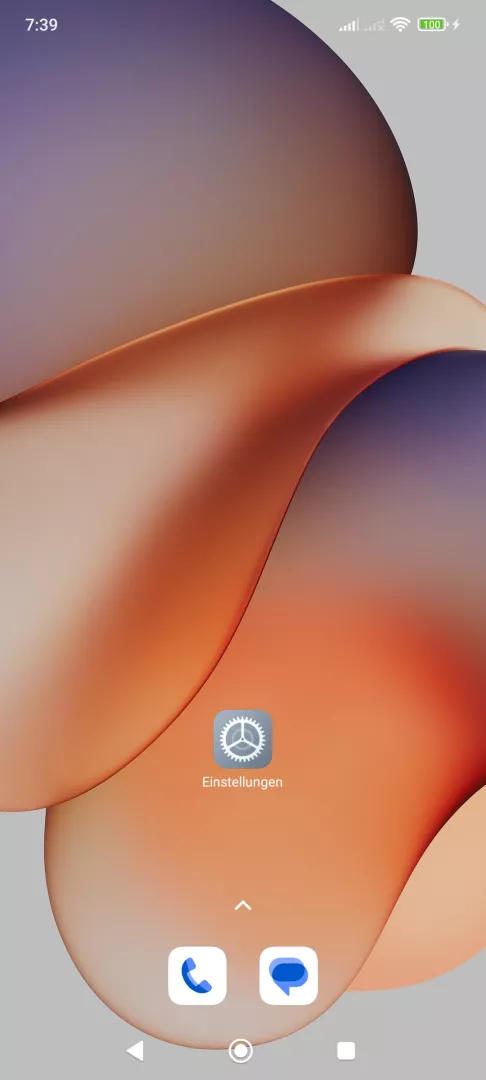
Öffne die Kürzlichen Apps

Live-Simulator

Android 15 · Hyperos 2
Splitscreen-Modus für zwei Apps aktivieren – Hyperos 2: Schritt 1 – Kürzliche Apps öffnen
Kürzliche Apps öffnen
1 / 5

Scrollen oder Buttons nutzen für den nächsten Schritt

Feedback

War die Anleitung korrekt?

Hilf anderen: Bestätige den Pfad oder melde ein Problem.

60

Bestätigungen

Das Forum hat diesen Pfad verifiziert

Xiaomi

Splitscreen-Modus für zwei Apps aktivieren auf Xiaomi

Xiaomi-Smartphones mit Hyperos oder MIUI blenden den Mehrfenstermodus standardmäßig aus der Hauptansicht aus. Die Funktion liegt in der Übersicht der zuletzt genutzten Apps und wird erst durch längeres Halten eines App-Symbols sichtbar.

Der Splitscreen teilt den Bildschirm in zwei aktive Fensterbereiche. Beide Apps laufen parallel, sodass Eingaben in der einen Anwendung möglich sind, während die andere sichtbar bleibt – etwa ein Video während des Schreibens einer Nachricht.

Der Weg dahin führt über Kürzliche Apps öffnenApp haltenSplitscreenZweite App wählen. Danach lässt sich die Fenstergröße vom geteilten Bildschirm ändern, indem der Trennbalken zwischen beiden Fenstern verschoben wird.

Nicht jede App unterstützt den Splitscreen. Vollbild-optimierte Apps wie manche Spiele oder Kamera-Anwendungen blenden die Option in diesem Fall gar nicht erst ein.

Wer regelmäßig zwischen zwei Apps wechselt, aber keine parallele Ansicht braucht, kommt mit der normalen App-Wechsel-Geste oft schneller zum Ziel als über den Splitscreen.

Häufige Fragen

Die Fenstergröße der beiden Apps im Splitscreen lässt sich jederzeit anpassen, indem der Trennbalken zwischen den Fenstern nach oben oder unten gezogen wird. Diese Einstellung entspricht dem Schritt Fenstergröße vom geteilten Bildschirm ändern aus der Aktivierung.

Kompatible Geräte

Tippe dein Gerät an — zur Geräte-Seite mit passenden Anleitungen.