Zum Inhalt springen
TechBone
Xiaomi

Xiaomi: Nachrichten am PC über Gerätekopplung empfangen und senden

Wer SMS oder MMS lieber am Rechner schreibt statt auf dem Smartphone-Display, braucht in der Nachrichten-App die Funktion „Gerätekopplung“. Ohne aktivierte Kopplung bleibt die Web-Ansicht leer oder zeigt keine neuen Chats an. Früher hieß die Funktion „Messages for Web“ und arbeitet weiterhin über eine Verbindung zwischen Smartphone und Browser.

3 Min4 Schritte
Version

Schritt für Schritt

1 / 4

Schritt 1 von 4: Messages-App öffnen

1

Messages-App öffnen

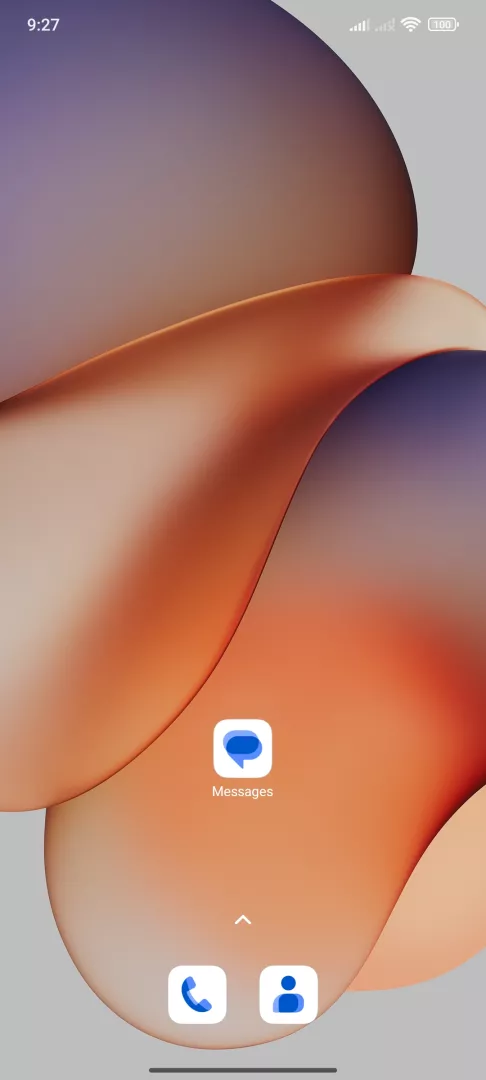
Öffne die Messages -App

Live-Simulator

Android 15 · Hyperos 2
Messages Web einrichten und Nachrichten am PC empfangen – Hyperos 2: Schritt 1 – Messages-App öffnen
Messages-App öffnen
1 / 4

Scrollen oder Buttons nutzen für den nächsten Schritt

Feedback

War die Anleitung korrekt?

Hilf anderen: Bestätige den Pfad oder melde ein Problem.

100

Bestätigungen

Das Forum hat diesen Pfad verifiziert

Xiaomi

Messages Web einrichten und Nachrichten am PC empfangen auf Xiaomi

Fehlt am PC die Verbindung zu SMS und MMS, liegt das meist daran, dass die Gerätekopplung in der Xiaomi Nachrichten-App noch nicht aktiviert wurde. Diese Funktion, früher als „Messages for Web“ bekannt, synchronisiert Chats zwischen Smartphone und Browser über eine verschlüsselte Verbindung.

Zum Einrichten öffnest du Messages-App öffnenGoogle-KontoGerätekopplungMethode zur Kopplung auswählen. Je nach gewählter Methode scannst du anschließend einen QR-Code im Browser oder bestätigst die Kopplung direkt über dein Google-Konto.

Nach erfolgreicher Kopplung erscheinen neue Nachrichten nahezu sofort im Browserfenster, solange das Smartphone mit dem Internet verbunden bleibt. Trennt sich die Verbindung, etwa durch Flugmodus oder fehlendes WLAN, bleibt die Web-Ansicht inaktiv, bis das Gerät wieder online ist.

Die Gerätekopplung eignet sich für SMS und MMS, nicht für Nachrichten aus anderen Messenger-Apps. Wer verschlüsselte Chats über RCS nutzt, sollte prüfen, ob diese Funktion auf beiden Seiten aktiv ist, da sonst einzelne Nachrichtentypen am PC fehlen können.

Häufige Fragen

Die Gerätekopplung unterstützt in der Regel nur eine aktive Verbindung. Willst du einen anderen PC nutzen, trennst du die bestehende Kopplung über Gerätekopplung in der Nachrichten-App und startest den Vorgang erneut über Methode zur Kopplung auswählen.

Kompatible Geräte

Tippe dein Gerät an — zur Geräte-Seite mit passenden Anleitungen.