Zum Inhalt springen
TechBone
Xiaomi

Xiaomi: Info-Assistent auf dem Startbildschirm bearbeiten

Zeigt der Info-Assistent auf dem Startbildschirm nur eine feste Auswahl an Kurzinfos, fehlt meist eine gewünschte Funktion oder ein Widget in der Kachel. Viele Nutzer suchen die passende Option, um den Assistenten zu erweitern, statt ihn komplett neu vom Startbildschirm zu entfernen. Die Anpassung erfolgt direkt in der Bearbeitungsansicht des Widgets selbst.

3 Min3 Schritte
Version

Schritt für Schritt

1 / 3

Schritt 1 von 3: Info-Assistent auf Startbildschirm öffnen

1

Info-Assistent auf Startbildschirm öffnen

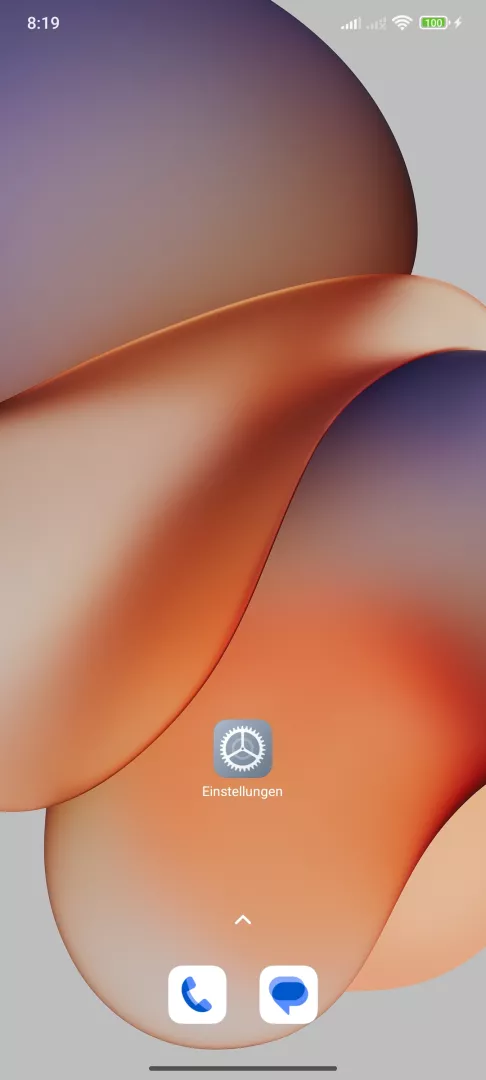
Wische bis zur ersten Startbildschirm-Seite , um den Info-Assistenten aufzurufen

Live-Simulator

Android 15 · Hyperos 2
Info-Assistent auf dem Startbildschirm bearbeiten – Hyperos 2: Schritt 1 – Info-Assistent auf Startbildschirm öffnen
Info-Assistent auf Startbildschirm öffnen
1 / 3

Scrollen oder Buttons nutzen für den nächsten Schritt

Feedback

War die Anleitung korrekt?

Hilf anderen: Bestätige den Pfad oder melde ein Problem.

58

Bestätigungen

Das Forum hat diesen Pfad verifiziert

Xiaomi

Info-Assistent auf dem Startbildschirm bearbeiten auf Xiaomi

Der Info-Assistent ist eine Sammel-Kachel auf dem Startbildschirm von Xiaomi-Geräten mit HyperOS. Er zeigt standardmäßig eine begrenzte Auswahl an Kurzinformationen, etwa Datum, Akkustand oder Wetter, abhängig davon, welche Funktionen bereits aktiv sind.

Fehlt eine Information, liegt das meist daran, dass die passende Funktion oder das Widget dem Assistenten noch nicht hinzugefügt wurde. Die Kachel selbst bringt eine eigene Bearbeitungsansicht mit, über die sich zusätzliche Elemente ergänzen lassen, ohne den Startbildschirm neu zu strukturieren.

So erweiterst du den Info-Assistenten

Halte den Finger auf die Kachel des Info-Assistenten auf dem Startbildschirm, bis sich die Bearbeitungsansicht öffnet. Der Menüpfad dafür lautet Info-Assistent auf Startbildschirm öffnenHinzufügenFunktion/Widget hinzufügen.

In der folgenden Liste stehen alle verfügbaren Funktionen und Widgets, die sich in die Kachel einfügen lassen. Nach der Auswahl erscheint das neue Element sofort innerhalb des Info-Assistenten, eine zusätzliche Bestätigung ist nicht nötig.

Diese Methode eignet sich, wenn nur einzelne Informationen fehlen. Soll der gesamte Startbildschirm neu angeordnet werden, ist die allgemeine Widget-Verwaltung außerhalb des Info-Assistenten der bessere Weg.

Häufige Fragen

Öffne die Bearbeitungsansicht über Info-Assistent auf Startbildschirm öffnen und tippe auf die bereits eingefügte Funktion, um sie über die dortige Entfernen-Option wieder aus der Kachel zu löschen.

Kompatible Geräte

Tippe dein Gerät an — zur Geräte-Seite mit passenden Anleitungen.