Zum Inhalt springen
TechBone
Xiaomi

Xiaomi: Ordner auf dem Startbildschirm erstellen

Wenn der Startbildschirm durch viele einzelne App-Symbole unübersichtlich wird, findest du benötigte Apps nur noch durch langes Wischen. Ohne feste Gruppierung liegen Banking-App, Spiele und Systemtools wild verstreut nebeneinander. HyperOS bietet dafür eine direkte Funktion, die viele Nutzer nicht auf Anhieb finden.

3 Min3 Schritte
Version

Schritt für Schritt

1 / 3

Schritt 1 von 3: Freie Fläche auf Startbildschirm halten

1

Freie Fläche auf Startbildschirm halten

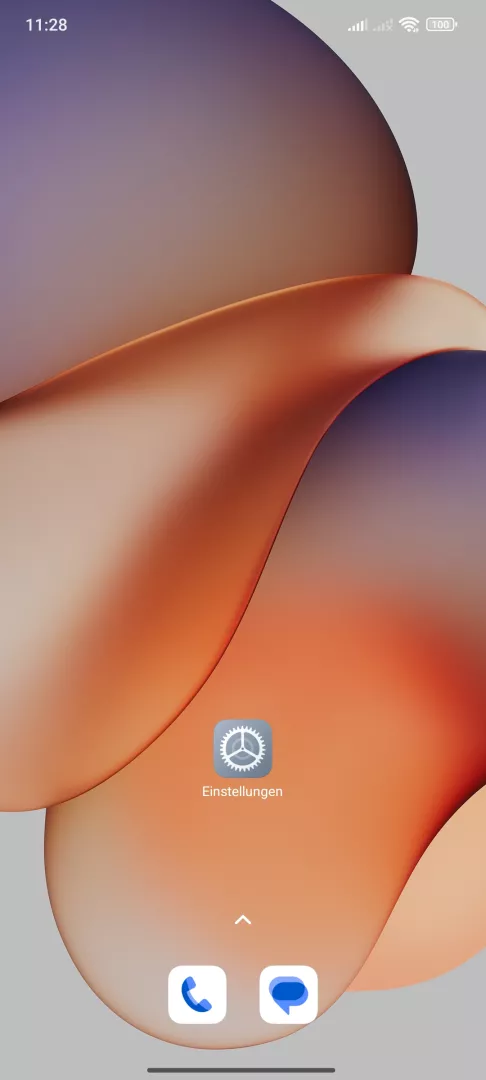
Tippe und halte eine Freie Fläche auf dem Startbildschirm

Live-Simulator

Android 15 · Hyperos 2
Ordner auf dem Startbildschirm erstellen – Hyperos 2: Schritt 1 – Freie Fläche auf Startbildschirm halten
Freie Fläche auf Startbildschirm halten
1 / 3

Scrollen oder Buttons nutzen für den nächsten Schritt

Feedback

War die Anleitung korrekt?

Hilf anderen: Bestätige den Pfad oder melde ein Problem.

34

Bestätigungen

Das Forum hat diesen Pfad verifiziert

Xiaomi

Ordner auf dem Startbildschirm erstellen auf Xiaomi

Ein überladener Startbildschirm entsteht meist, weil jede neu installierte App automatisch ein eigenes Icon erhält. HyperOS legt keine Ordner von sich aus an, selbst wenn mehrere Apps zur gleichen Kategorie gehören.

So legst du einen Ordner an

Halte eine freie Stelle auf dem Startbildschirm gedrückt, bis das Bearbeitungsmenü erscheint. Der Menüpfad dafür lautet Freie Fläche auf Startbildschirm haltenApps wählenOrdner erstellen.

In der Auswahlansicht markierst du alle Apps, die in den neuen Ordner sollen. Nach der Bestätigung liegt der Ordner an der Stelle, an der du die Geste gestartet hast, und lässt sich wie ein normales Icon verschieben.

Alternativ funktioniert das Ziehen eines App-Icons auf ein anderes ebenfalls, erzeugt aber ohne die Mehrfachauswahl nur einen Ordner mit zwei Apps. Für größere Gruppen ist der Weg über Apps wählen schneller, weil du direkt mehrere Icons gleichzeitig zuordnest.

Ein Ordner reduziert nur die Anzahl der sichtbaren Icons, ändert aber nichts an der App-Schublade oder an installierten Widgets. Wird ein Ordner leer, weil du alle enthaltenen Apps wieder heraus verschiebst, löst sich das Ordnersymbol automatisch auf.

Häufige Fragen

Tippe den Ordner einmal an, sodass sich die geöffnete Ansicht mit allen enthaltenen Apps zeigt. Tippe anschließend auf das Namensfeld über den Icons und trage einen neuen Namen ein.

Kompatible Geräte

Tippe dein Gerät an — zur Geräte-Seite mit passenden Anleitungen.