Zum Inhalt springen
TechBone
Xiaomi

Xiaomi: Ordnergröße auf dem Startbildschirm anpassen

Wenn ein Ordner auf dem Startbildschirm nur eine kleine Vorschau der enthaltenen App-Symbole zeigt oder die Icons darin kaum zu erkennen sind, liegt das an der aktuell gewählten Darstellungsgröße des Ordners. HyperOS bietet dafür eine eigene Größenoption pro Ordner. Ohne Anpassung wirken vollere Ordner schnell unübersichtlich.

3 Min3 Schritte
VersionAndroid 15 · Hyperos 2

Schritt für Schritt

1 / 3

Schritt 1 von 3: Ordner auf Startbildschirm halten

1

Ordner auf Startbildschirm halten

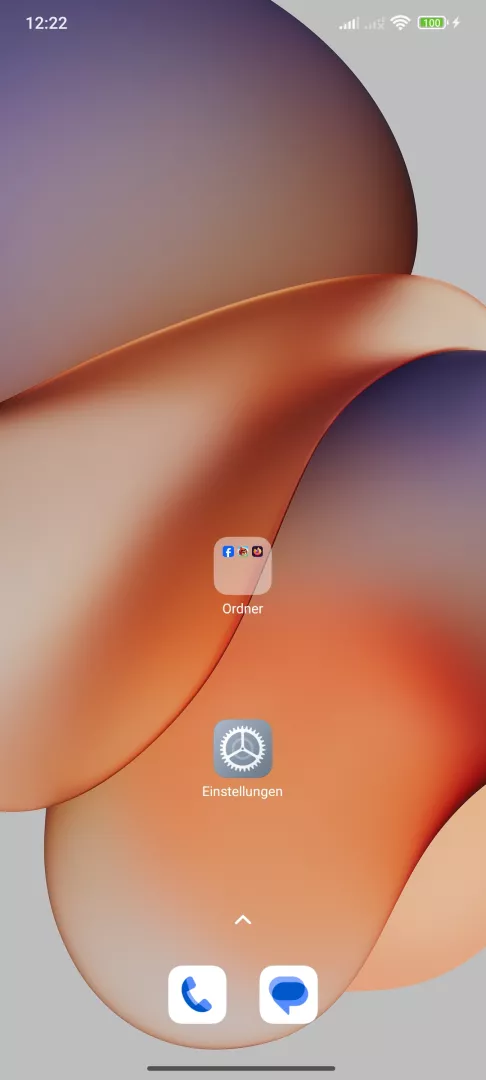
Tippe und halte einen Ordner auf dem Startbildschirm

Live-Simulator

Android 15 · Hyperos 2
Ordner-Größe ändern – Hyperos 2: Schritt 1 – Ordner auf Startbildschirm halten
Ordner auf Startbildschirm halten
1 / 3

Scrollen oder Buttons nutzen für den nächsten Schritt

Feedback

War die Anleitung korrekt?

Hilf anderen: Bestätige den Pfad oder melde ein Problem.

61

Bestätigungen

Das Forum hat diesen Pfad verifiziert

Xiaomi

Ordner-Größe ändern auf Xiaomi

Ein Ordner auf dem Startbildschirm zeigt standardmäßig eine feste Anzahl an App-Symbolen in einer bestimmten Kachelgröße. Enthält der Ordner viele Apps, wirkt die Vorschau schnell überladen und einzelne Icons sind kaum noch zu unterscheiden. HyperOS stellt dafür eine eigene Einstellung bereit, mit der sich die Darstellungsgröße des Ordners direkt anpassen lässt.

Zuständig dafür ist die Ordnerverwaltung im Launcher, nicht die allgemeinen Anzeigeeinstellungen des Systems. Über Ordner auf Startbildschirm haltenOrdner bearbeitenOrdner-Größe ändern öffnest du die Auswahl der verfügbaren Größen für diesen einzelnen Ordner.

Die Einstellung wirkt sich nur auf den bearbeiteten Ordner aus, andere Ordner auf dem Startbildschirm bleiben unverändert. Das ist sinnvoll, wenn du beispielsweise einen Ordner mit häufig genutzten Apps größer darstellen willst als einen selten geöffneten Sammelordner.

Wirkt stattdessen der gesamte Startbildschirm zu klein oder zu groß, hilft diese Funktion nicht weiter. In dem Fall liegt die Ursache meist in den allgemeinen Anzeige- oder Rastereinstellungen des Startbildschirms, nicht in der Ordnergröße selbst.

Häufige Fragen

Prüfe, ob die Änderung über Ordner bearbeitenOrdner-Größe ändern tatsächlich gespeichert wurde. Manche Layouts zeigen die neue Größe erst nach kurzem Verlassen und erneutem Öffnen des Startbildschirms korrekt an.

Kompatible Geräte

Tippe dein Gerät an — zur Geräte-Seite mit passenden Anleitungen.