Zum Inhalt springen
TechBone
Xiaomi

Xiaomi: Reihenfolge der Startbildschirm-Seiten ändern

Verschiebt sich die Reihenfolge deiner Startbildschirm-Seiten durch neue Apps oder Widgets, verlierst du schnell den Überblick über deine gewohnte Anordnung. Ein einfaches Verschieben einzelner Symbole reicht dafür nicht aus, da HyperOS für ganze Seiten eine eigene Übersicht bereithält. Ohne diese Funktion bleibt die Seitenfolge starr und lässt sich nicht anpassen.

4 Min5 Schritte
Version

Schritt für Schritt

1 / 5

Schritt 1 von 5: Freie Fläche auf Startbildschirm halten

1

Freie Fläche auf Startbildschirm halten

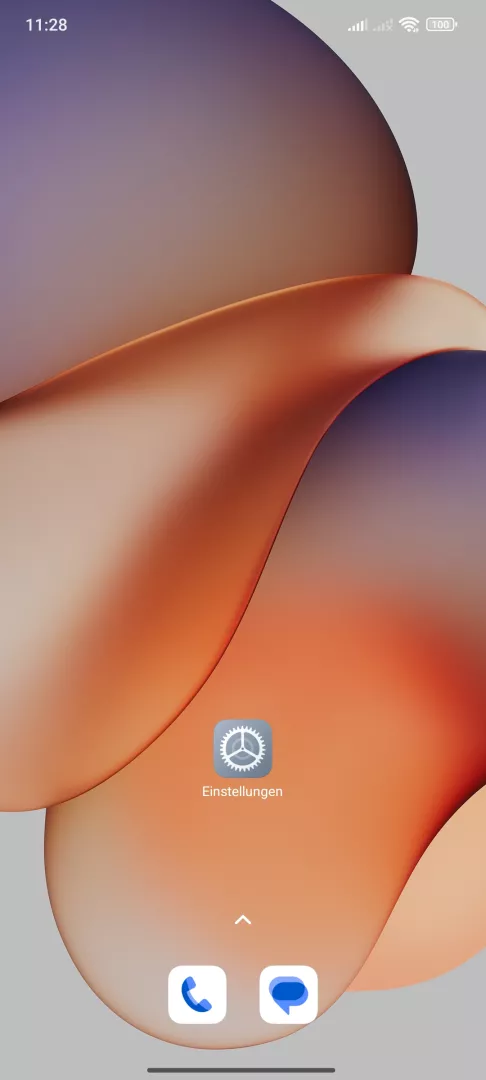
Tippe und halte eine Freie Fläche auf dem Startbildschirm

Live-Simulator

Android 15 · Hyperos 2
Startbildschirm-Seiten ordnen – Hyperos 2: Schritt 1 – Freie Fläche auf Startbildschirm halten
Freie Fläche auf Startbildschirm halten
1 / 5

Scrollen oder Buttons nutzen für den nächsten Schritt

Feedback

War die Anleitung korrekt?

Hilf anderen: Bestätige den Pfad oder melde ein Problem.

54

Bestätigungen

Das Forum hat diesen Pfad verifiziert

Xiaomi

Startbildschirm-Seiten ordnen auf Xiaomi

Die Reihenfolge der Startbildschirm-Seiten bei Xiaomi ergibt sich meist automatisch aus der Installation neuer Apps oder dem Hinzufügen von Widgets. Wächst die Anzahl der Seiten, landet die zuletzt erstellte Seite oft an einer ungünstigen Position, während Seiten mit häufig genutzten Apps weiter hinten liegen.

Für das Umsortieren ist die Seitenübersicht von HyperOS zuständig, die sich über eine längere Berührung des Startbildschirms öffnen lässt. Dort werden alle Seiten als Miniaturansicht dargestellt und lassen sich per Ziehen neu anordnen.

Der Weg dorthin führt über Freie Fläche auf Startbildschirm haltenBeliebige App markierenStartbildschirm haltenStartbildschirme ordnenFertig. Nach dem Antippen von Fertig übernimmt das System die neue Reihenfolge sofort, ohne dass Apps oder Widgets ihre Position innerhalb der jeweiligen Seite verlieren.

Diese Funktion eignet sich, wenn ausschließlich die Seitenfolge angepasst werden soll. Sollen einzelne Apps zwischen Seiten verschoben werden, reicht ein direktes Ziehen des App-Symbols auf die gewünschte Seite, ohne die Übersicht zu öffnen.

Häufige Fragen

Ja, in der gleichen Übersicht lässt sich eine leere Seite über das Papierkorb-Symbol entfernen, sobald sie ausgewählt ist.

Kompatible Geräte

Tippe dein Gerät an — zur Geräte-Seite mit passenden Anleitungen.