Zum Inhalt springen
TechBone
Xiaomi

Xiaomi: USB-Verwendungszweck ändern

Nach dem Anschließen per USB-Kabel bleibt das Xiaomi-Smartphone oft im Lademodus, obwohl Fotos übertragen oder das Gerät als Netzwerkkarte genutzt werden soll. Die Benachrichtigung zur aktuellen USB-Verwendung erscheint zwar in der Leiste, der Modus wechselt aber nicht automatisch. Über die Einstellung „USB-Verwendung“ lässt sich der Zweck nachträglich anpassen.

3 Min4 Schritte
Version

Schritt für Schritt

1 / 4

Schritt 1 von 4: Benachrichtigungsleiste öffnen

1

Benachrichtigungsleiste öffnen

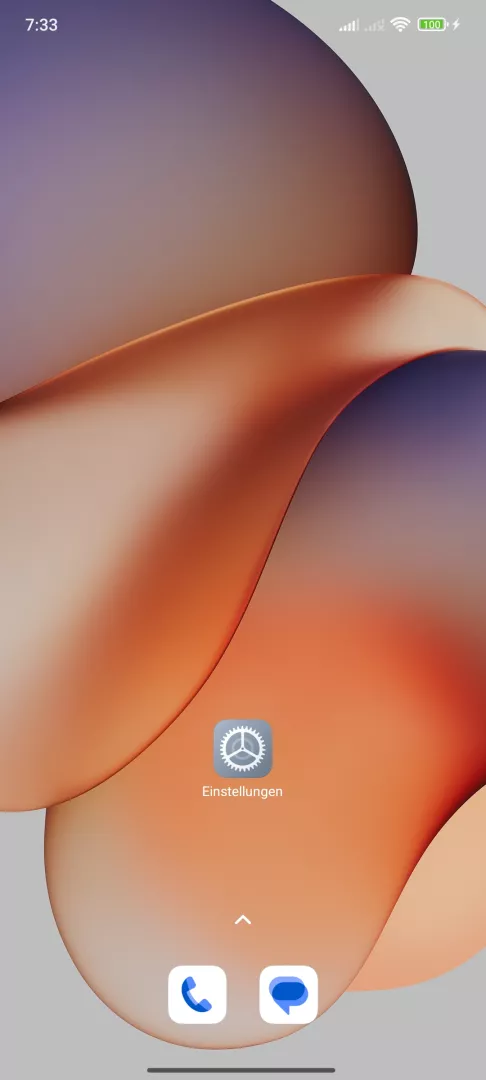
Wische am linken oberen Bildschirmrand nach unten , um die Benachrichtigungsleiste zu öffnen

Live-Simulator

Android 15 · Hyperos 2
USB: Verwendungszweck ändern – Hyperos 2: Schritt 1 – Benachrichtigungsleiste öffnen
Benachrichtigungsleiste öffnen
1 / 4

Scrollen oder Buttons nutzen für den nächsten Schritt

Feedback

War die Anleitung korrekt?

Hilf anderen: Bestätige den Pfad oder melde ein Problem.

53

Bestätigungen

Das Forum hat diesen Pfad verifiziert

Xiaomi

USB: Verwendungszweck ändern auf Xiaomi

Beim Verbinden per USB-Kabel aktiviert Xiaomi standardmäßig oft den Lademodus, selbst wenn eigentlich Dateien übertragen oder das Smartphone als Netzwerkfreigabe genutzt werden soll. Verantwortlich dafür ist die USB-Verwaltung von HyperOS, die beim Erkennen eines Kabels automatisch eine Standardfunktion setzt, ohne den tatsächlichen Verwendungszweck abzufragen.

Die aktuelle USB-Verwendung lässt sich direkt aus der Benachrichtigung heraus anpassen, ohne das Kabel neu einzustecken. Der Weg dorthin führt über Benachrichtigungsleiste öffnenBenachrichtigung zur USB-VerwendungAktuelle USB-VerwendungUSB-Verwendung ändern.

Diese Einstellung wirkt sich nur auf die laufende Verbindung aus. Beim nächsten Anstecken greift wieder der Standardmodus, sodass die Änderung bei wiederkehrenden Anwendungsfällen jedes Mal erneut vorgenommen werden muss.

Bleibt die Benachrichtigung zur USB-Verwendung ganz aus, liegt das meist an deaktivierten Benachrichtigungen für den USB-Dienst oder an einem reinen Ladekabel ohne Datenleitung. In diesem Fall hilft ein Wechsel des Kabels oder eine Prüfung der Benachrichtigungseinstellungen mehr als das erneute Öffnen der Leiste.

Häufige Fragen

Das System entfernt die Meldung, wenn sie zu lange ungelesen bleibt oder eine andere Benachrichtigung sie verdrängt. Zieh das Kabel kurz ab und steck es erneut ein, dann erscheint Benachrichtigung zur USB-Verwendung wieder in der Leiste.

Kompatible Geräte

Tippe dein Gerät an — zur Geräte-Seite mit passenden Anleitungen.