Zum Inhalt springen
TechBone
Amazon

Amazon Fire Tablet: Fotos aus der Galerie-App löschen

Wer auf dem Fire-Tablet mehrere Fotos oder Videos gleichzeitig entfernen will, kommt mit einem einfachen Tipp auf ein Bild nicht weiter. Die Galerie-App verlangt einen eigenen Auswahlmodus, bevor sich Elemente markieren und löschen lassen. Bleibt dieser Schritt aus, wirkt die Löschfunktion wie deaktiviert und der interne Speicher füllt sich weiter.

5 Min6 Schritte
VersionAndroid 11 · Fire OS 8

Schritt für Schritt

1 / 6

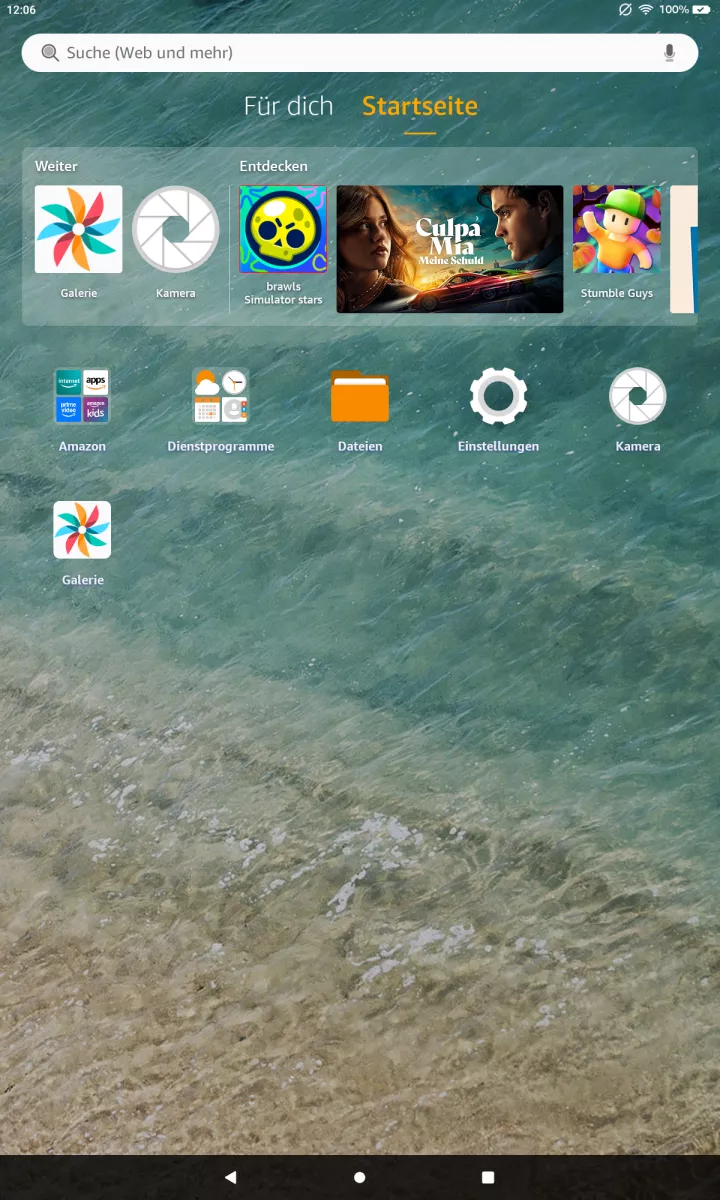
Schritt 1 von 6: Galerie-App öffnen

1

Galerie-App öffnen

Öffne die Galerie -App

Live-Simulator

Android 11 · Fire OS 8
Fotos in der Galerie-App löschen – Fire OS 8: Schritt 1 – Galerie-App öffnen
Galerie-App öffnen
1 / 6

Scrollen oder Buttons nutzen für den nächsten Schritt

Feedback

War die Anleitung korrekt?

Hilf anderen: Bestätige den Pfad oder melde ein Problem.

85

Bestätigungen

Das Forum hat diesen Pfad verifiziert

Amazon

Fotos in der Galerie-App löschen auf Amazon

Auf dem Amazon Fire Tablet verwaltet die Galerie-App unter Fire OS alle Fotos und Videos, die über die Kamera aufgenommen oder aus anderen Apps gespeichert wurden. Ein einfacher Tipp auf ein Bild öffnet nur die Vorschau, löst aber keine Löschfunktion aus. Erst der Auswahlmodus im Menü erlaubt es, ein oder mehrere Elemente zu markieren.

Der verifizierte Weg führt über Galerie-App öffnenMenüElement auswählenBilder wählenLöschenOK. Nach der Bestätigung mit OK verschwinden die gewählten Fotos oder Videos aus der Galerieansicht.

Gelöschte Medien landen je nach Konfiguration zunächst in einem Papierkorb und belegen dort weiterhin Speicherplatz, bis sie endgültig entfernt werden. Wer Speicher sofort freigeben will, sollte den Papierkorb zusätzlich prüfen und leeren.

Sind Fotos zusätzlich mit einem Cloud-Dienst synchronisiert, entfernt dieser Weg sie nur lokal aus der Galerie-App. Für ein vollständiges Löschen in der Cloud ist ein separater Schritt in der jeweiligen Cloud-App nötig.

Häufige Fragen

Öffne MenüElement auswählen und tippe anschließend auf alle gewünschten Fotos oder Videos. Über LöschenOK werden alle markierten Elemente gleichzeitig entfernt.