
Zum Inhalt springen
TechBone
Android

Android: Tastatur im App Drawer für die Suche automatisch einblenden

Wer im App Drawer sofort mit der Tippsuche starten will, muss oft erst manuell auf das Suchfeld tippen, bevor die Tastatur erscheint. Ohne aktivierte Option „Immer Tastatur im App Drawer anzeigen“ bleibt die Tastatur beim Öffnen der App-Liste standardmäßig ausgeblendet. Das kostet bei jedem Suchvorgang einen zusätzlichen Tipp.

3 Min4 Schritte
VersionAndroid 15 · Android 15

Schritt für Schritt

1 / 4

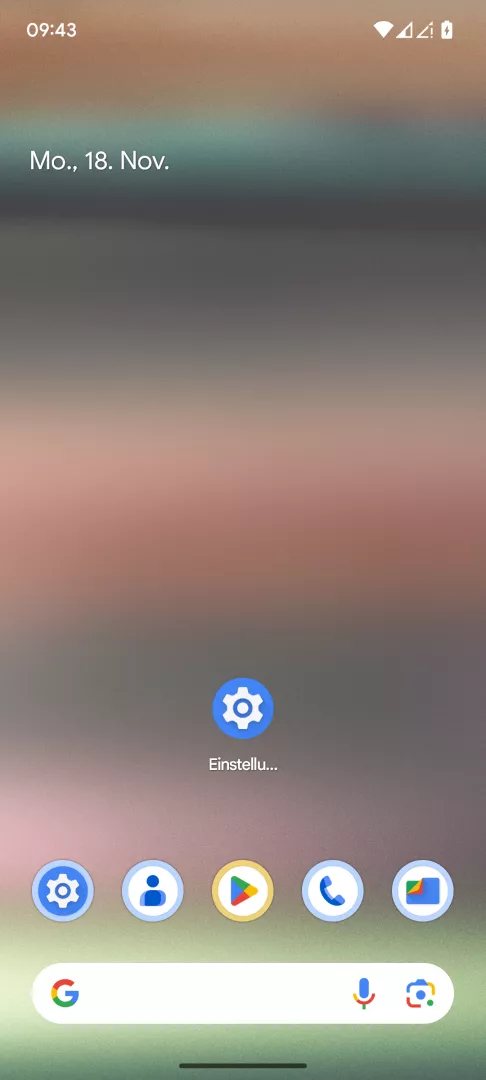
Schritt 1 von 4: Freie Fläche auf Startbildschirm halten

1

Freie Fläche auf Startbildschirm halten

Tippe und halte eine Freie Fläche auf dem Startbildschirm

Live-Simulator

Android 15 · Android 15
App Drawer: Tastatur für Suche automatisch einblenden – Android 15: Schritt 1 – Freie Fläche auf Startbildschirm halten
Freie Fläche auf Startbildschirm halten
1 / 4

Scrollen oder Buttons nutzen für den nächsten Schritt

Feedback

War die Anleitung korrekt?

Hilf anderen: Bestätige den Pfad oder melde ein Problem.

20

Bestätigungen

Das Forum hat diesen Pfad verifiziert

Android

App Drawer: Tastatur für Suche automatisch einblenden auf Android

Im App Drawer von Android blendet das System die Bildschirmtastatur beim Öffnen der App-Liste standardmäßig nicht automatisch ein. Erst ein Tipp auf das Suchfeld holt die Tastatur nach oben – ein Schritt, der bei häufiger Nutzung der Tippsuche stört.

Verantwortlich dafür ist eine Einstellung in den App-Listen-Optionen des Startbildschirms, die standardmäßig deaktiviert ist. Aktivierst du sie, erscheint die Tastatur sofort, sobald du den App Drawer öffnest.

So erreichst du die Option: Freie Fläche auf Startbildschirm haltenEinstellungenEinstellungen der App-ListeImmer Tastatur im App Drawer anzeigen. Aktiviere den Schalter, damit die Tastatur künftig automatisch eingeblendet wird.

Sinnvoll ist die Funktion für alle, die den App Drawer hauptsächlich per Tippsuche statt durch Scrollen bedienen. Wer lieber durch die App-Liste wischt, sollte die Option deaktiviert lassen, da die Tastatur sonst bei jedem Öffnen unnötig Platz belegt.

Häufige Fragen

Das ist normales Verhalten. Die Einstellung Immer Tastatur im App Drawer anzeigen sorgt nur dafür, dass die Tastatur beim Öffnen des App Drawers erscheint, nicht dafür, dass sie dauerhaft eingeblendet bleibt.