
Android
Passwort manuell im Browser speichern auf Android
Chrome fragt normalerweise automatisch, ob ein neu eingegebenes Passwort gespeichert werden soll. Diese Abfrage bleibt aus, wenn du sie einmal abgelehnt hast, wenn das Anmeldeformular der Website nicht als Login-Feld erkannt wird oder wenn die automatische Passwortverwaltung in den Einstellungen deaktiviert wurde.
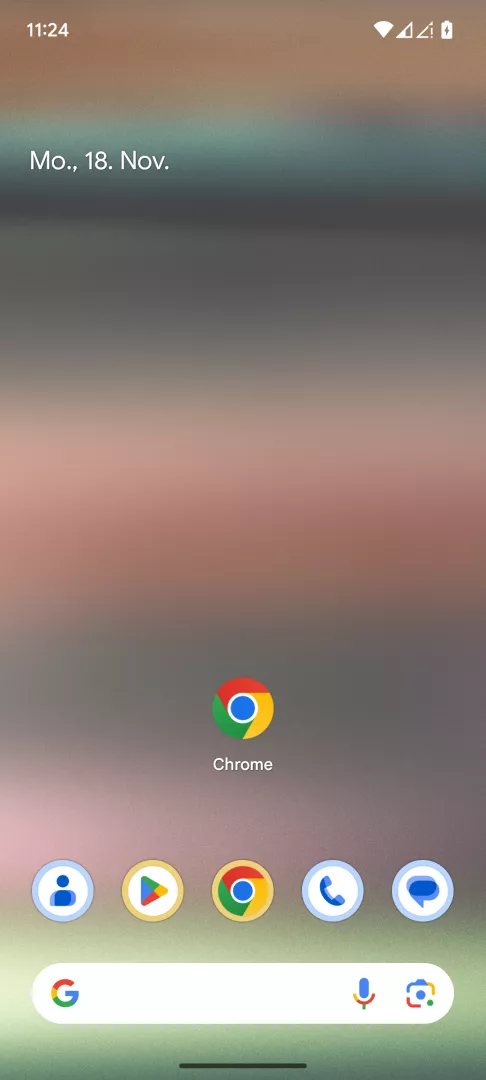
In diesen Fällen trägst du die Zugangsdaten direkt im Google Passwortmanager nach. Öffne dazu Chrome-App öffnen ➔ Menü ➔ Einstellungen ➔ Google Passwortmanager ➔ Passwort hinzufügen. Dort gibst du Website, Benutzernamen und Passwort ein und bestätigst mit Speichern.
Der manuelle Eintrag eignet sich für Zugänge, die selten über den Browser genutzt werden, etwa Router-Oberflächen oder interne Tools ohne Standard-Login-Formular. Für Konten mit Zwei-Faktor-Authentifizierung ersetzt der Passwortmanager keine App zur Codegenerierung, gespeichert werden ausschließlich Benutzername und Passwort.
Sind mehrere Geräte mit demselben Google-Konto verbunden, steht das neue Passwort nach der Synchronisierung auch dort zur Verfügung. Bei geschäftlich verwalteten Geräten kann die Funktion durch Richtlinien eingeschränkt sein, dann fehlt der Menüpunkt Passwort hinzufügen oder das Speichern schlägt fehl.