
Android
Datum & Uhrzeit: Automatisch einstellen auf Android
Wenn Android die Uhrzeit oder das Datum falsch anzeigt, liegt das häufig an einer deaktivierten Zeitsynchronisierung. Das System übernimmt die Angaben dann nicht mehr automatisch vom Mobilfunknetz oder Netzwerk, sondern verwendet einen zuletzt manuell eingestellten Wert.
Verantwortlich dafür ist die Funktion Automatik in den Systemeinstellungen. Ist sie aktiv, gleicht Android Uhrzeit, Datum und Zeitzone regelmäßig mit dem Mobilfunknetz oder einem Netzwerkzeitserver ab.
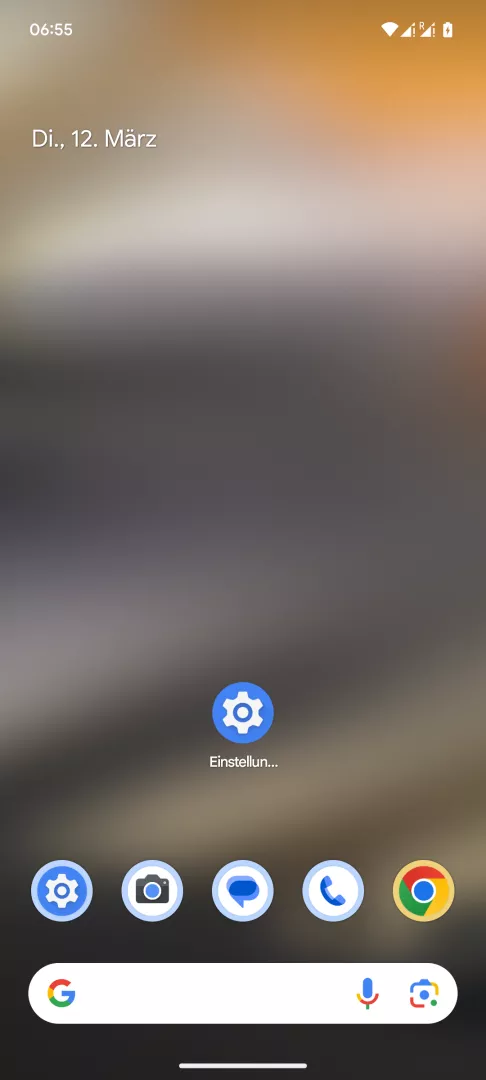
Den Status prüfst und änderst du über Einstellungen öffnen ➔ System ➔ Datum & Uhrzeit ➔ Automatik ein-/ausschalten. Nach dem Aktivieren gleicht sich die Uhrzeit meist innerhalb weniger Sekunden an, sobald eine Netzwerkverbindung besteht.
Ohne aktive SIM-Karte oder bei fehlendem Mobilfunkempfang kann die Synchronisierung ausbleiben, weil kein Zeitsignal empfangen wird. In diesem Fall hilft eine bestehende WLAN-Verbindung, über die Android ebenfalls Zeitdaten abrufen kann.
Ist die Automatik dauerhaft deaktiviert, etwa wegen einer manuell gesetzten Testzeit, bleibt die Abweichung auch nach einem Neustart bestehen. Für Zeitzonenwechsel auf Reisen reicht in der Regel das erneute Aktivieren der Automatik aus, sofern eine Netzwerkverbindung vorhanden ist.