
Zum Inhalt springen
TechBone
Android

Android: Webseite über Chrome drucken

Fehlt in Chrome die Druckvorschau oder taucht kein Drucker in der Liste auf, bleibt die Option „Drucken“ oft wirkungslos. Das Problem liegt meist an der Freigabefunktion des Browsers, die den Druckauftrag erst an einen Systemdienst übergeben muss. Ohne passenden Druckdienst zeigt Android stattdessen nur die Möglichkeit, die Seite als PDF zu speichern.

6 Min8 Schritte
Version

Schritt für Schritt

1 / 8

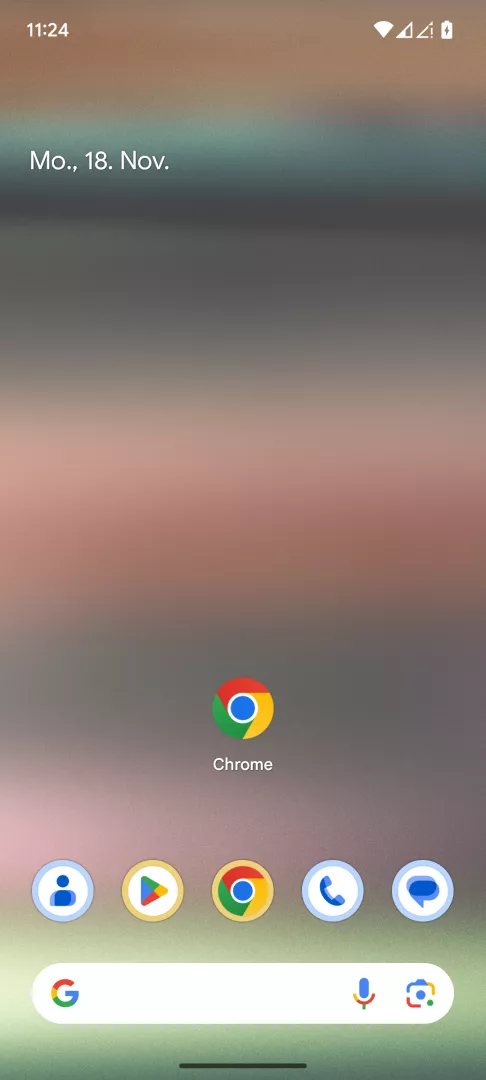
Schritt 1 von 8: Chrome-App öffnen

1

Chrome-App öffnen

Öffne die Chrome -App

Live-Simulator

Android 15 · Android 15
Drucken: Webseite drucken – Android 15: Schritt 1 – Chrome-App öffnen
Chrome-App öffnen
1 / 8

Scrollen oder Buttons nutzen für den nächsten Schritt

Feedback

War die Anleitung korrekt?

Hilf anderen: Bestätige den Pfad oder melde ein Problem.

46

Bestätigungen

Das Forum hat diesen Pfad verifiziert

Android

Drucken: Webseite drucken auf Android

Wenn beim Versuch, eine Webseite auszudrucken, kein Drucker angezeigt wird, liegt das meist an der Freigabefunktion von Chrome, die für den Druckdialog zuständig ist. Android selbst besitzt keinen eigenen Druckdienst, sondern reicht den Auftrag über das Teilen-Menü an einen installierten Druckdienst weiter.

Fehlt ein solcher Dienst, zeigt das System nur die Option „Als PDF speichern“ an. Ist ein Drucker per WLAN oder über eine Herstelleranwendung eingerichtet, erscheint er automatisch in der Liste, sobald der Druckdialog geöffnet wird.

So druckst du eine Webseite

Öffne die Chrome-App und rufe die gewünschte Seite auf. Tippe anschließend auf MenüTeilen...Drucken. Wähle im folgenden Schritt Drucker auswählen und bestätige mit Drucker wählen, um die Webseite drucken zu lassen.

Reagiert der Drucker nicht, liegt das häufiger an der Netzwerkverbindung als an Chrome selbst. In dem Fall hilft ein Neustart des Druckdienstes oder die Prüfung der WLAN-Verbindung zwischen Smartphone und Drucker.

Häufige Fragen

Das bedeutet, dass kein Druckdienst installiert ist. Installiere den passenden Dienst deines Druckerherstellers oder einen allgemeinen Druckdienst über den Play Store und öffne danach erneut MenüTeilen...Drucken.