
Zum Inhalt springen
TechBone
Android

Android: Lesezeichen in Google Chrome hinzufügen

Wenn du eine Webseite später wiederfinden willst, ohne die Adresse erneut einzutippen oder in der Verlaufsliste zu suchen, hilft die Funktion „Lesezeichen hinzufügen“ in Chrome. Fehlt das Lesezeichen, geht die Seite beim nächsten Neustart der App oder nach dem Löschen des Verlaufs oft verloren. Chrome legt das Lesezeichen lokal an und kann es mit deinem Google-Konto abgleichen.

5 Min6 Schritte
Version

Schritt für Schritt

1 / 6

Schritt 1 von 6: Chrome-App öffnen

1

Chrome-App öffnen

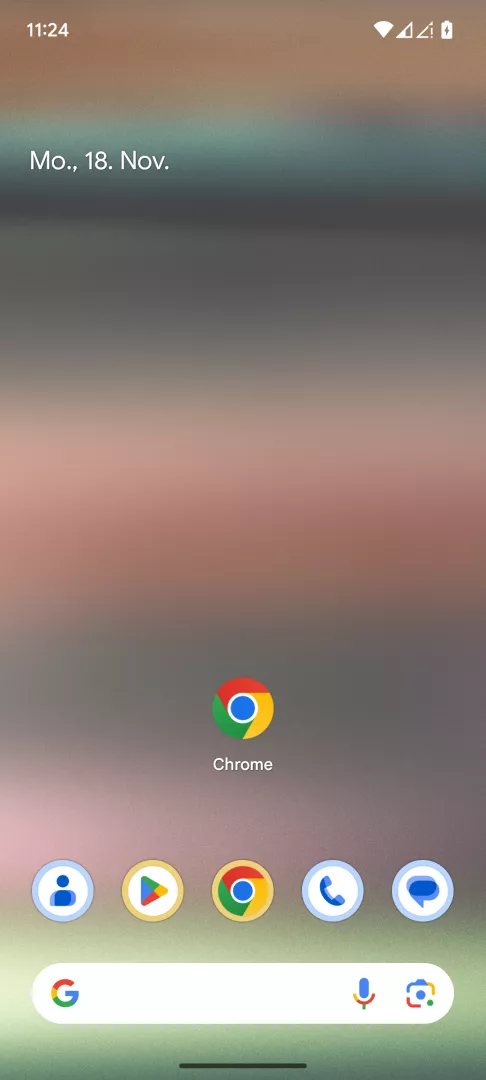
Öffne die Chrome -App

Live-Simulator

Android 15 · Android 15
Lesezeichen hinzufügen – Android 15: Schritt 1 – Chrome-App öffnen
Chrome-App öffnen
1 / 6

Scrollen oder Buttons nutzen für den nächsten Schritt

Feedback

War die Anleitung korrekt?

Hilf anderen: Bestätige den Pfad oder melde ein Problem.

57

Bestätigungen

Das Forum hat diesen Pfad verifiziert

Android

Lesezeichen hinzufügen auf Android

Ein Lesezeichen in Chrome merkt sich die Adresse einer Webseite unabhängig vom Browserverlauf. Das ist nützlich, wenn du eine Seite regelmäßig besuchst oder sie nach dem Löschen des Verlaufs nicht neu suchen möchtest.

Über Chrome-App öffnenGewünschte Webseite öffnenMenüLesezeichen hinzufügen legst du das Lesezeichen an. Chrome zeigt danach kurz eine Bestätigung an, bevor die Seite dauerhaft gespeichert ist.

Willst du den Namen oder den Ordner des Lesezeichens ändern, öffnest du erneut MenüBearbeiten. Dort lässt sich der angezeigte Titel anpassen, falls die automatisch übernommene Seitenbezeichnung zu lang oder unklar ist.

Ist dein Google-Konto in Chrome angemeldet, überträgt sich das Lesezeichen automatisch auf andere Geräte mit derselben Anmeldung. Ohne Anmeldung bleibt es nur lokal auf diesem Gerät gespeichert.

Für Seiten, die du nur einmal kurz benötigst, reicht meist ein offener Tab. Ein Lesezeichen lohnt sich vor allem für Seiten, die du langfristig wiederfinden willst.

Häufige Fragen

Gespeicherte Lesezeichen liegen im Bereich MenüLesezeichen. Von dort aus lassen sie sich öffnen, verschieben oder löschen.