Zum Inhalt springen
TechBone
Android

Android: Chatblasen in der Messages-App aktivieren oder deaktivieren

Wenn Nachrichten aus der Messages-App als schwebende Kreise über anderen Apps auftauchen, ist die Funktion „Bubbles“ aktiv. Bei vielen parallelen Chats stapeln sich diese Blasen am Bildschirmrand und stören beim Arbeiten in anderen Apps. Wie du diese Overlay-Darstellung gezielt an- oder abschaltest, zeigt sich erst beim Blick in die App-Einstellungen selbst.

5 Min6 Schritte
Version

Schritt für Schritt

1 / 6

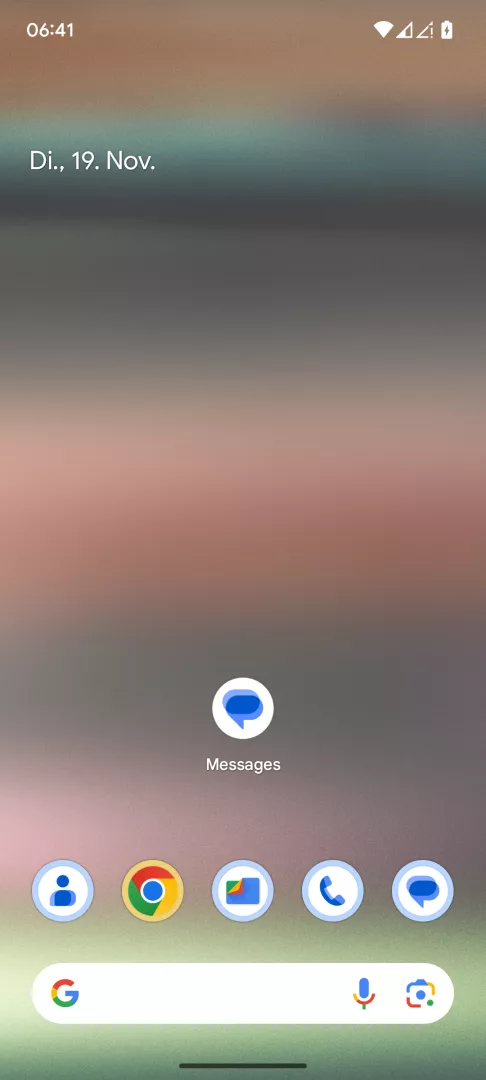
Schritt 1 von 6: Messages-App öffnen

1

Messages-App öffnen

Öffne die Messages -App

Live-Simulator

Android 15 · Android 15
Messages-App: Chatblasen aktivieren oder deaktivieren – Android 15: Schritt 1 – Messages-App öffnen
Messages-App öffnen
1 / 6

Scrollen oder Buttons nutzen für den nächsten Schritt

Feedback

War die Anleitung korrekt?

Hilf anderen: Bestätige den Pfad oder melde ein Problem.

68

Bestätigungen

Das Forum hat diesen Pfad verifiziert

Android

Messages-App: Chatblasen aktivieren oder deaktivieren auf Android

Chatblasen lassen Nachrichten aus der Messages-App als schwebende Kreise über anderen Apps erscheinen, statt eine neue Vollbildansicht zu öffnen. Verantwortlich dafür ist die systemweite Bubbles-Funktion von Android, die Konversationen als eigenständige Overlay-Elemente darstellt.

Aktiviert, bleiben Chats jederzeit erreichbar, auch während du in einer anderen App arbeitest. Bei vielen parallelen Unterhaltungen kann das unübersichtlich werden, weil sich mehrere Blasen am Bildschirmrand stapeln.

Deaktivierst du die Funktion, öffnen sich Nachrichten wieder als reguläre Vollbildbenachrichtigung. Das ist sinnvoll, wenn Chatblasen den Bildschirm verdecken, Animationen ruckeln oder du grundsätzlich weniger Overlay-Elemente möchtest.

Die Einstellung findest du direkt in der Messages-App: Messages-App öffnenGoogle-KontoMessages-EinstellungenAllgemeinBubblesEin/ausschalten.

Ein Neustart der App ist danach nicht nötig, die Änderung greift sofort für neue Nachrichten. Bereits geöffnete Blasen bleiben bestehen, bis du sie manuell schließt.

Häufige Fragen

Die Einstellung unter BubblesAusschalten wirkt nur auf neue Nachrichten. Bereits geöffnete Blasen musst du einzeln schließen, damit sie vom Bildschirm verschwinden.