

Android
App zu Ordner hinzufügen auf Android
Auf dem Android-Startbildschirm lassen sich Apps über eine einfache Zieh-Geste in Ordnern zusammenfassen. Das System erkennt dabei automatisch, ob ein neuer Ordner entstehen soll oder eine App einem bereits vorhandenen Ordner hinzugefügt wird.
So funktioniert die Zuordnung
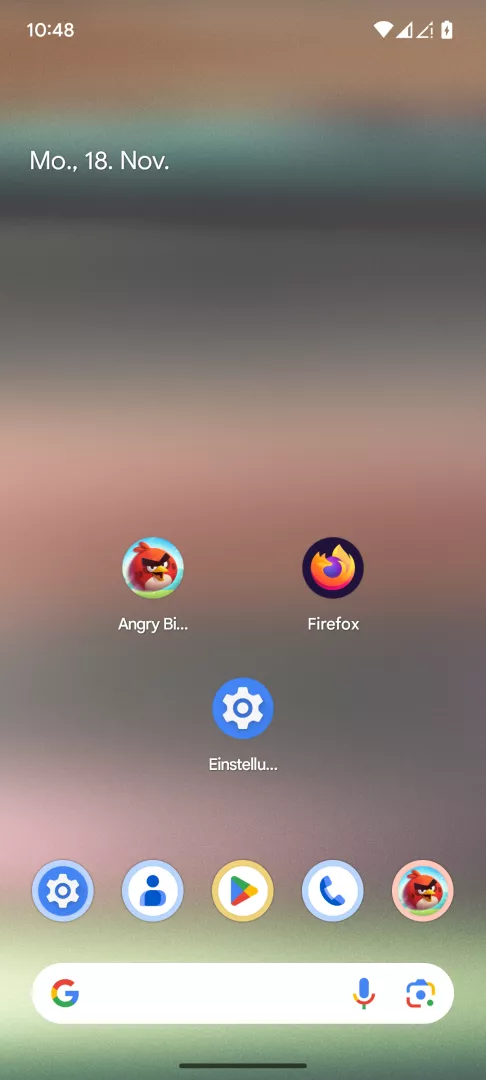
Halte das App-Symbol auf dem Startbildschirm gedrückt, bis es sich löst. Ziehe es anschließend auf das Zielsymbol oder direkt auf einen bestehenden Ordner.
Der Ablauf entspricht dem Menüpfad App auf Startbildschirm halten ➔ App auf Ordner ziehen ➔ App zu Ordner hinzufügen. Sobald die App über dem Ziel schwebt, zeigt das System einen Rahmen an. Lässt du los, öffnet sich kurz der Ordner und die App erscheint darin.
Liegt kein Ordner an der Zielstelle, erstellt Android automatisch einen neuen und legt beide Apps hinein. Trifft die Geste stattdessen einen bereits geöffneten Ordner, wird die App direkt eingefügt, ohne dass sich der Ordner erst schließen muss.
Diese Methode funktioniert unabhängig von der Anzahl bereits vorhandener Apps im Ordner, solange die Kapazität des jeweiligen Launchers nicht erreicht ist. Bei sehr vielen Apps in einem Ordner kann es sinnvoll sein, stattdessen mehrere thematische Ordner anzulegen.