Zum Inhalt springen
TechBone
Android

Android: Google Discover auf dem Startbildschirm aktivieren

Wenn links neben dem Startbildschirm plötzlich ein Nachrichtenfeed mit Google Discover erscheint oder komplett fehlt, liegt das an einer einzelnen Startbildschirm-Einstellung. Viele Nutzer finden diese Option nicht, weil sie über das Home-Screen-Menü und nicht über die App-Einstellungen erreichbar ist. Ob der Feed sichtbar ist, entscheidet ein einfacher Schalter direkt auf dem Startbildschirm.

3 Min3 Schritte
Version

Schritt für Schritt

1 / 3

Schritt 1 von 3: Freie Fläche auf Startbildschirm halten

1

Freie Fläche auf Startbildschirm halten

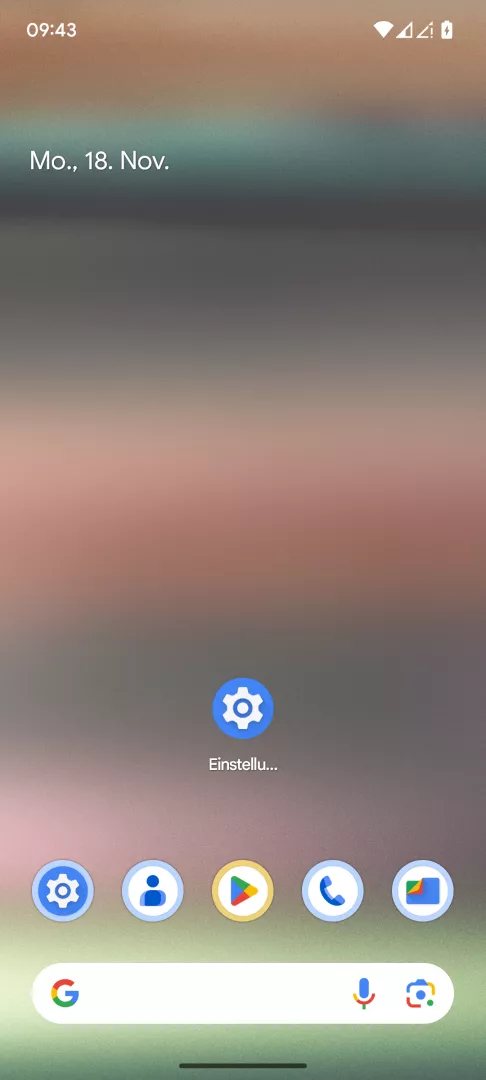
Tippe und halte eine Freie Fläche auf dem Startbildschirm

Live-Simulator

Android 15 · Android 15
Google Discover auf dem Startbildschirm ein- oder ausschalten – Android 15: Schritt 1 – Freie Fläche auf Startbildschirm halten
Freie Fläche auf Startbildschirm halten
1 / 3

Scrollen oder Buttons nutzen für den nächsten Schritt

Feedback

War die Anleitung korrekt?

Hilf anderen: Bestätige den Pfad oder melde ein Problem.

26

Bestätigungen

Das Forum hat diesen Pfad verifiziert

Android

Google Discover auf dem Startbildschirm ein- oder ausschalten auf Android

Der Google Discover Feed liegt als eigene Seite links neben dem Startbildschirm. Er zeigt personalisierte Nachrichten und Artikel basierend auf dem Google-Konto und dem Suchverlauf an.

Ob dieser Feed erscheint, steuert eine Einstellung direkt im Startbildschirm-Menü, nicht in den allgemeinen Android-Einstellungen. Deshalb übersehen viele Nutzer die Option, wenn der Feed nach einem Neustart, einem Launcher-Wechsel oder einer Systemaktualisierung plötzlich fehlt oder ungewollt aktiv ist.

So findest du die Einstellung

Halte eine freie Fläche auf dem Startbildschirm gedrückt, bis das Kontextmenü erscheint. Tippe dort auf Einstellungen und suche den Punkt zum Google Discover ein-/ausschalten.

Der Schalter wirkt sofort, ein Neustart des Geräts ist nicht nötig. Nach dem Deaktivieren verschwindet die Feed-Seite komplett aus der Wischgeste links vom Startbildschirm, nach dem Aktivieren erscheint sie wieder an derselben Stelle.

Ist der Discover Feed nach der Änderung weiterhin sichtbar oder fehlt trotz aktivierter Einstellung, hängt das meist mit dem verwendeten Launcher zusammen. Nicht jeder alternative Launcher unterstützt diese Einstellung, dann bleibt nur der Wechsel zum Standard-Launcher des Herstellers.

Häufige Fragen

Die Option liegt nicht in den Systemeinstellungen, sondern im Startbildschirm-Menü. Halte eine freie Fläche gedrückt und öffne Einstellungen, um den Schalter für Google Discover zu finden.