Zum Inhalt springen
TechBone
Android

Android: Stadt zur Weltuhr hinzufügen

Wer regelmäßig mit Kontakten in anderen Zeitzonen kommuniziert, sucht in der Uhr-App oft vergeblich nach der passenden Übersicht. Die „Weltuhr“ zeigt standardmäßig nur wenige oder gar keine Städte an, bis du sie manuell ergänzt. Ohne diese Einstellung bleibt unklar, wie spät es gerade bei Freunden, Kollegen oder Familie im Ausland ist.

3 Min4 Schritte
Version

Schritt für Schritt

1 / 4

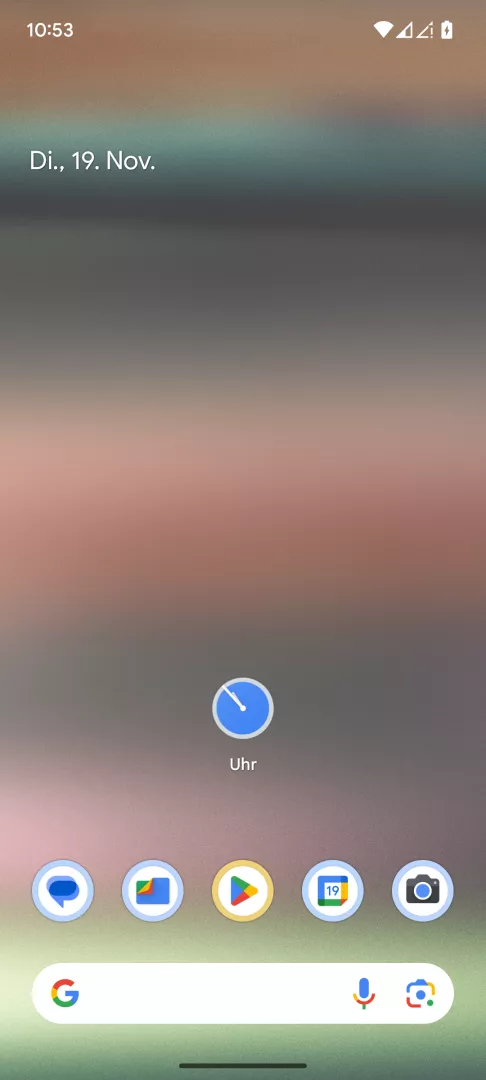
Schritt 1 von 4: Uhr-App öffnen

1

Uhr-App öffnen

Öffne die Uhr -App

Live-Simulator

Android 15 · Android 15
Stadt zur Weltuhr hinzufügen – Android 15: Schritt 1 – Uhr-App öffnen
Uhr-App öffnen
1 / 4

Scrollen oder Buttons nutzen für den nächsten Schritt

Feedback

War die Anleitung korrekt?

Hilf anderen: Bestätige den Pfad oder melde ein Problem.

93

Bestätigungen

Das Forum hat diesen Pfad verifiziert

Android

Stadt zur Weltuhr hinzufügen auf Android

Die „Weltuhr“ in der Android-Uhr-App zeigt standardmäßig meist nur die Systemzeit deines Geräts. Zusätzliche Städte müssen einzeln hinzugefügt werden, damit du auf einen Blick siehst, wie spät es an anderen Orten ist.

Der Weg dorthin führt über Uhr-App öffnenUhrHinzufügenStadt hinzufügen. Nach der Auswahl erscheint die Stadt dauerhaft in der Liste, bis du sie wieder entfernst.

Warum die Funktion wichtig ist

Ohne hinterlegte Städte musst du Zeitunterschiede manuell berechnen, was bei häufigem Kontakt ins Ausland fehleranfällig ist. Die Weltuhr übernimmt Zeitzonenwechsel, Sommerzeit und Datumsgrenzen automatisch, sobald eine Stadt eingetragen ist.

Falls eine Stadt bei der Suche nicht auftaucht, hilft oft die Eingabe der nächstgelegenen Großstadt in derselben Zeitzone. Das Ergebnis zeigt dieselbe Uhrzeit, auch wenn der Ortsname nicht exakt übereinstimmt.

Häufige Fragen

Die Suche listet meist nur größere Städte oder Landeshauptstädte. Suche stattdessen nach der nächstgelegenen Großstadt in derselben Zeitzone über Stadt hinzufügen.