Zum Inhalt springen
TechBone
Android

Android: Widget auf dem Startbildschirm verschieben

Ein Widget lässt sich nicht an die gewünschte Stelle ziehen oder springt beim Loslassen zurück an die alte Position. Meist hält der Finger den Widget-Rahmen nicht lange genug gedrückt, damit Android in den Verschiebe-Modus wechselt. Auch ein bereits belegter Platz auf dem Startbildschirm blockiert das Platzieren an der neuen Stelle.

3 Min3 Schritte
Version

Schritt für Schritt

1 / 3

Schritt 1 von 3: Widget auf Startbildschirm halten

1

Widget auf Startbildschirm halten

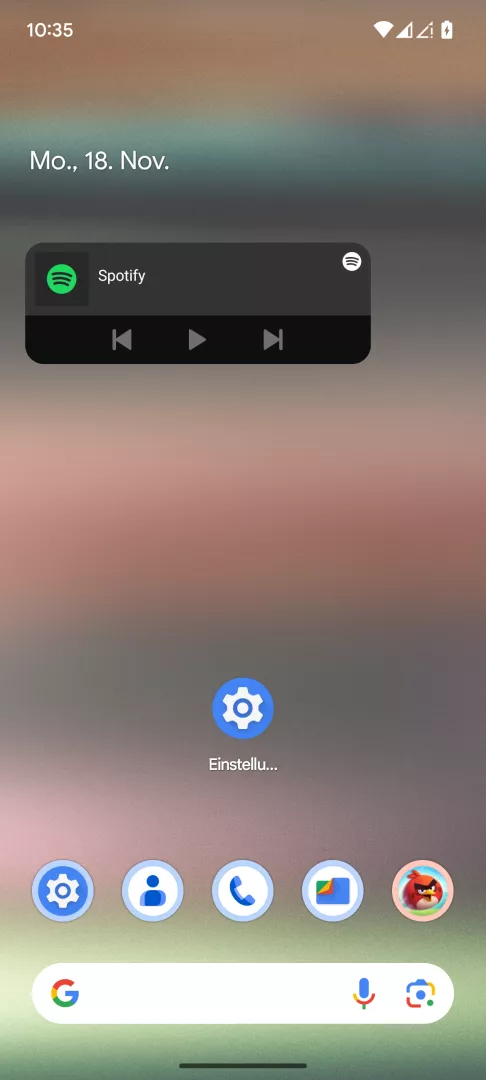
Tippe und halte ein Widget auf dem Startbildschirm

Live-Simulator

Android 15 · Android 15
Widgets verschieben – Android 15: Schritt 1 – Widget auf Startbildschirm halten
Widget auf Startbildschirm halten
1 / 3

Scrollen oder Buttons nutzen für den nächsten Schritt

Feedback

War die Anleitung korrekt?

Hilf anderen: Bestätige den Pfad oder melde ein Problem.

68

Bestätigungen

Das Forum hat diesen Pfad verifiziert

Android

Widgets verschieben auf Android

Widgets sitzen im Raster des Startbildschirms fest, bis Android den Verschiebe-Modus aktiviert. Dieser Modus startet erst, wenn der Widget-Rahmen lange genug gehalten wird. Wird der Finger zu früh gehoben oder leicht bewegt, bricht Android den Vorgang ab und das Widget bleibt an der ursprünglichen Position.

Der verifizierte Weg lautet: Widget auf Startbildschirm haltenWidget verschiebenWidget platzieren. Sobald der Rahmen leicht vergrößert dargestellt wird und andere Icons ausweichen, lässt sich das Widget frei über den Bildschirm ziehen. Erst beim Loslassen über einem freien Rasterfeld übernimmt Android die neue Position.

Springt das Widget trotzdem zurück, ist die Zielfläche meist bereits durch ein App-Icon oder ein anderes Widget belegt. In diesem Fall vorher Platz schaffen oder auf einen leeren Bildschirmbereich links oder rechts wechseln.

Lässt sich das Widget gar nicht greifen, hilft ein kurzer Neustart der Launcher-Oberfläche über die Geräteeinstellungen. Bei alternativen Launcher-Apps kann sich der genannte Ablauf leicht unterscheiden, das Grundprinzip aus Halten, Verschieben und Platzieren bleibt jedoch gleich.

Häufige Fragen

Das passiert meist, wenn das Zielfeld bereits von einem App-Icon oder Widget belegt ist. Räume die Zielfläche vorher frei und wiederhole Widget auf Startbildschirm haltenWidget verschiebenWidget platzieren.