
Zum Inhalt springen
TechBone
OnePlus

OnePlus: Neue Benachrichtigungen im Always On Display ein- oder ausblenden

Blinkt bei jeder eingehenden Nachricht kurz ein Symbol auf dem gesperrten Bildschirm auf, obwohl das Always On Display eigentlich ruhig bleiben soll, steckt meist die Einstellung „Neue Benachrichtigungen einblenden“ dahinter. Bei OxygenOS zeigt diese Funktion neue Benachrichtigungen für einige Sekunden zusätzlich zur Uhrzeit an, was auf manchen Geräten als störend empfunden wird. Wer das Display lieber statisch halten möchte oder die Vorschau gerade dann braucht, kann das Verhalten gezielt anpassen.

4 Min5 Schritte
VersionAndroid 12 · Oxygenos 12

Schritt für Schritt

1 / 5

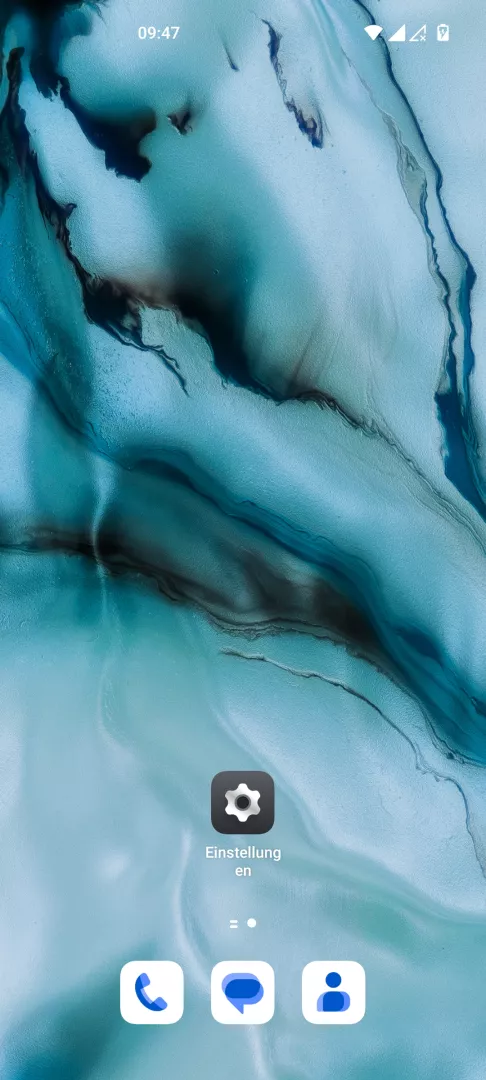
Schritt 1 von 5: Einstellungen öffnen

1

Einstellungen öffnen

Öffne die Einstellungen

Live-Simulator

Android 12 · Oxygenos 12
Always On Display: Neue Benachrichtigungen ein- oder ausblenden – Oxygenos 12: Schritt 1 – Einstellungen öffnen
Einstellungen öffnen
1 / 5

Scrollen oder Buttons nutzen für den nächsten Schritt

Feedback

War die Anleitung korrekt?

Hilf anderen: Bestätige den Pfad oder melde ein Problem.

28

Bestätigungen

Das Forum hat diesen Pfad verifiziert

OnePlus

Always On Display: Neue Benachrichtigungen ein- oder ausblenden auf OnePlus

Das Always On Display von OnePlus zeigt Uhrzeit, Datum und Akkustand dauerhaft an, kann aber zusätzlich neue Benachrichtigungen kurz einblenden, sobald sie eintreffen. Diese Funktion gehört zur Anzeigeeinstellung von OxygenOS und ist unabhängig vom eigentlichen Benachrichtigungssystem der App – sie steuert nur, ob das Symbol oder der Text zusätzlich auf dem gesperrten Bildschirm erscheint.

Ist die Option aktiv, blendet das System bei jeder neuen Nachricht kurz eine Vorschau ein, bevor wieder die Standardanzeige mit Uhrzeit erscheint. Das kostet etwas mehr Akku und kann an öffentlichen Orten unerwünscht sein, wenn Inhalte nicht sichtbar werden sollen.

Zum Anpassen öffnest du Einstellungen öffnenPersonalisierungenAlways On DisplayAnzeigeeinstellungenNeue Benachrichtigungen ein-/ausblenden. Dort schaltest du die Funktion für dein Gerät um.

Wer stattdessen komplette Benachrichtigungsvorschauen auf dem Sperrbildschirm unterdrücken möchte, sollte eher die app-spezifischen Benachrichtigungseinstellungen prüfen, statt nur das Always On Display anzupassen.

Häufige Fragen

Ja, jede zusätzliche Anzeige auf dem Always On Display benötigt kurz mehr Energie, der Unterschied bleibt aber im Alltag gering.