Zum Inhalt springen
TechBone
OnePlus

OnePlus: App auf dem Bildschirm fixieren

Wer sein OnePlus-Smartphone kurz aus der Hand gibt, möchte oft verhindern, dass die andere Person zwischen Apps wechselt oder Zugriff auf private Nachrichten bekommt. Die Funktion „App fixieren“ sperrt den Bildschirm auf eine einzige geöffnete App und blockiert den Wechsel zur App-Übersicht oder zum Homescreen. Ohne aktivierte Fixierung lässt sich jede laufende App jederzeit verlassen, egal wie die App selbst abgesichert ist.

3 Min4 Schritte
Version

Schritt für Schritt

1 / 4

Schritt 1 von 4: Kürzliche Apps mit Taste öffnen

1

Kürzliche Apps mit Taste öffnen

Öffne die Kürzlichen Apps

Live-Simulator

Android 14 · Oxygenos 14
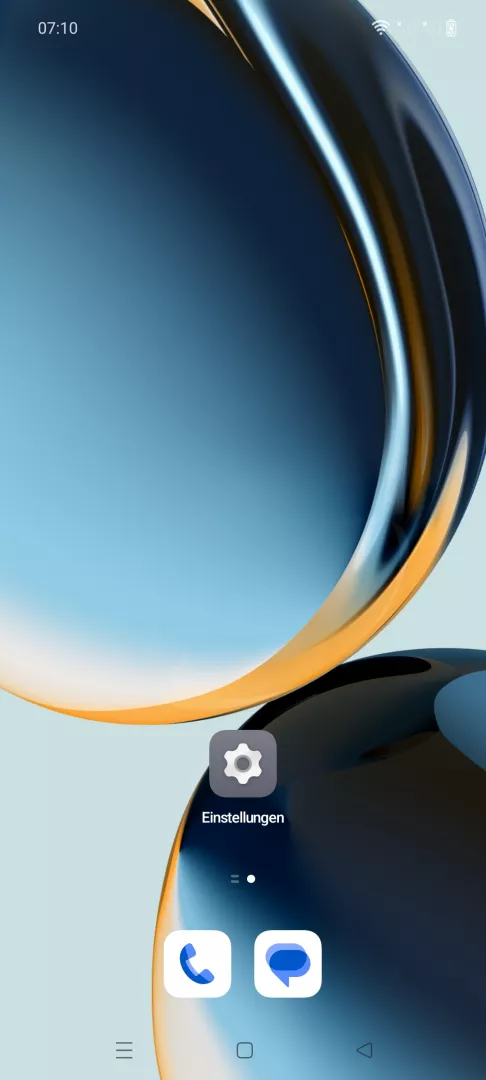
Bildschirm anpinnen: App fixieren – Oxygenos 14: Schritt 1 – Kürzliche Apps mit Taste öffnen
Kürzliche Apps mit Taste öffnen
1 / 4

Scrollen oder Buttons nutzen für den nächsten Schritt

Feedback

War die Anleitung korrekt?

Hilf anderen: Bestätige den Pfad oder melde ein Problem.

25

Bestätigungen

Das Forum hat diesen Pfad verifiziert

OnePlus

Bildschirm anpinnen: App fixieren auf OnePlus

„App fixieren“ ist eine Systemfunktion von OxygenOS, die eine einzelne App fest auf dem Bildschirm hält. Solange die Fixierung aktiv ist, reagiert das Gerät nicht auf einen Wechsel zur App-Übersicht oder zum Homescreen. Das ist praktisch, wenn du dein OnePlus zum Bezahlen, für ein Formular oder an Kinder weitergibst und nur eine bestimmte App zugänglich sein soll.

Die Aktivierung läuft über die kürzlich verwendeten Apps: Kürzliche Apps mit Taste öffnenMenüApp fixierenOK. Danach bleibt genau diese App im Vordergrund, bis die Fixierung wieder aufgehoben wird.

Zum Beenden hältst du meist die Übersicht- und Zurück-Taste gleichzeitig gedrückt, je nach eingestellter Navigationsart über Tasten oder Gesten. War beim Fixieren ein Sperrmuster, eine PIN oder Fingerabdruck aktiv, verlangt das System diese Entsperrung auch beim Verlassen der fixierten App.

Für dauerhafte Einschränkungen, etwa wenn ein Kind das Gerät über längere Zeit nutzt, ist ein Gastmodus oder eine App-Zeitsteuerung meist die bessere Lösung, da „App fixieren“ nur für kurze, einmalige Sperrungen gedacht ist. Bei einem Neustart des Geräts wird die Fixierung automatisch aufgehoben.

Häufige Fragen

Halte je nach Navigationseinstellung die Tasten für Übersicht und Zurück gleichzeitig gedrückt, bis eine Meldung zum Beenden erscheint. Bei Gestennavigation wischst du meist länger vom unteren Rand nach oben und hältst kurz.