Zum Inhalt springen
TechBone
OnePlus

OnePlus: Display-Berührungen einblenden oder ausblenden

Bei Bildschirmaufnahmen oder Vorführungen fehlt häufig der visuelle Hinweis, wo du gerade auf das Display tippst – ohne aktivierte Anzeige bleiben Fingertipps für Zuschauer unsichtbar. Umgekehrt stören weiße Kreise bei jedem Antippen, wenn die Funktion versehentlich aktiv ist. Beide Fälle hängen an einer einzelnen Option in den Entwickleroptionen von OnePlus.

3 Min4 Schritte
VersionAndroid 12 · Oxygenos 12

Schritt für Schritt

1 / 4

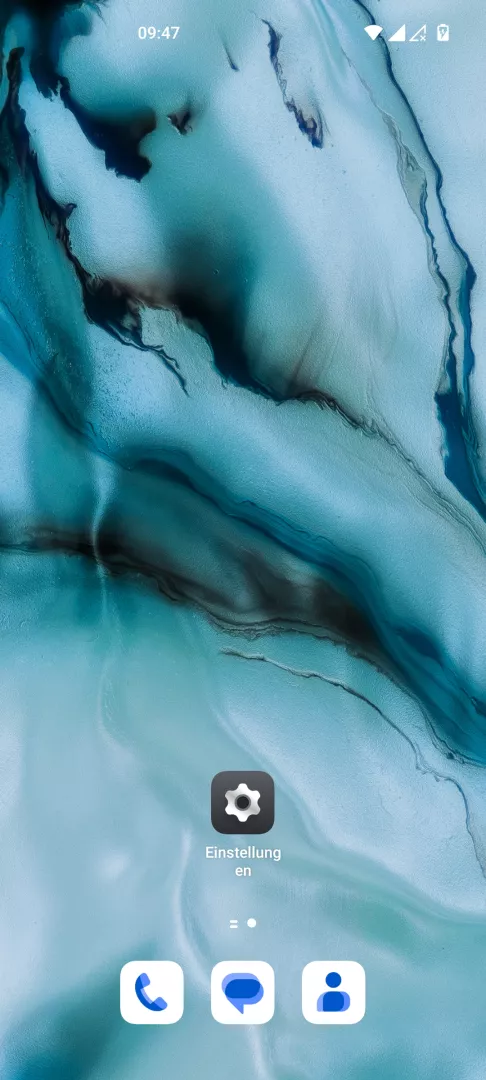
Schritt 1 von 4: Einstellungen öffnen

1

Einstellungen öffnen

Öffne die Einstellungen

Live-Simulator

Android 12 · Oxygenos 12
Display-Berührungen in den Entwickleroptionen einblenden – Oxygenos 12: Schritt 1 – Einstellungen öffnen
Einstellungen öffnen
1 / 4

Scrollen oder Buttons nutzen für den nächsten Schritt

Feedback

War die Anleitung korrekt?

Hilf anderen: Bestätige den Pfad oder melde ein Problem.

28

Bestätigungen

Das Forum hat diesen Pfad verifiziert

OnePlus

Display-Berührungen in den Entwickleroptionen einblenden auf OnePlus

Die Funktion „Berührungen anzeigen“ blendet bei jedem Fingerkontakt einen kleinen weißen Kreis auf dem Display ein. Nützlich ist das bei Bildschirmaufnahmen, Screencasts oder Vorführungen, wenn andere Personen genau sehen sollen, wo getippt wird.

Standardmäßig ist die Option deaktiviert, da sie im Alltag keinen Zweck erfüllt und bei Videoaufnahmen ohne Erklärbedarf eher stört. Aktivierst du sie versehentlich über die Entwickleroptionen, bleiben die Kreise dauerhaft sichtbar, bis du sie wieder ausschaltest.

So findest du die Einstellung

Öffne Einstellungen öffnenSystemeinstellungenEntwickleroptionenBerührungen anzeigen ein-/ausschalten. Der Schalter wirkt sofort, ein Neustart ist nicht notwendig.

Für reine Bildschirmaufnahmen ohne Fingerhinweise bleibt die Option besser deaktiviert, da manche Aufnahme-Apps die Kreise mit aufzeichnen und das Ergebnis unruhig wirken lässt. Für Tutorials oder Support-Anrufe, bei denen du Bedienschritte zeigst, ist die Anzeige dagegen hilfreich.

Häufige Fragen

Prüfe, ob der Schalter unter EntwickleroptionenBerührungen anzeigen ein-/ausschalten tatsächlich aktiv ist. Manche Aufnahme-Apps blenden Systemoverlays wie die Berührungspunkte zusätzlich aus, unabhängig von dieser Einstellung.