
Zum Inhalt springen
TechBone
OnePlus

OnePlus: Messages Web mit dem Smartphone koppeln

Wer viel schreibt, will Nachrichten nicht auf dem kleinen Display tippen. Für den Empfang am PC braucht die App „Messages“ eine aktive Kopplung mit dem Smartphone über die Kamera. Ohne eingerichtete Gerätekopplung bleibt der Browser auf der Anmeldeseite stehen und zeigt keine Unterhaltungen an.

3 Min4 Schritte
Version

Schritt für Schritt

1 / 4

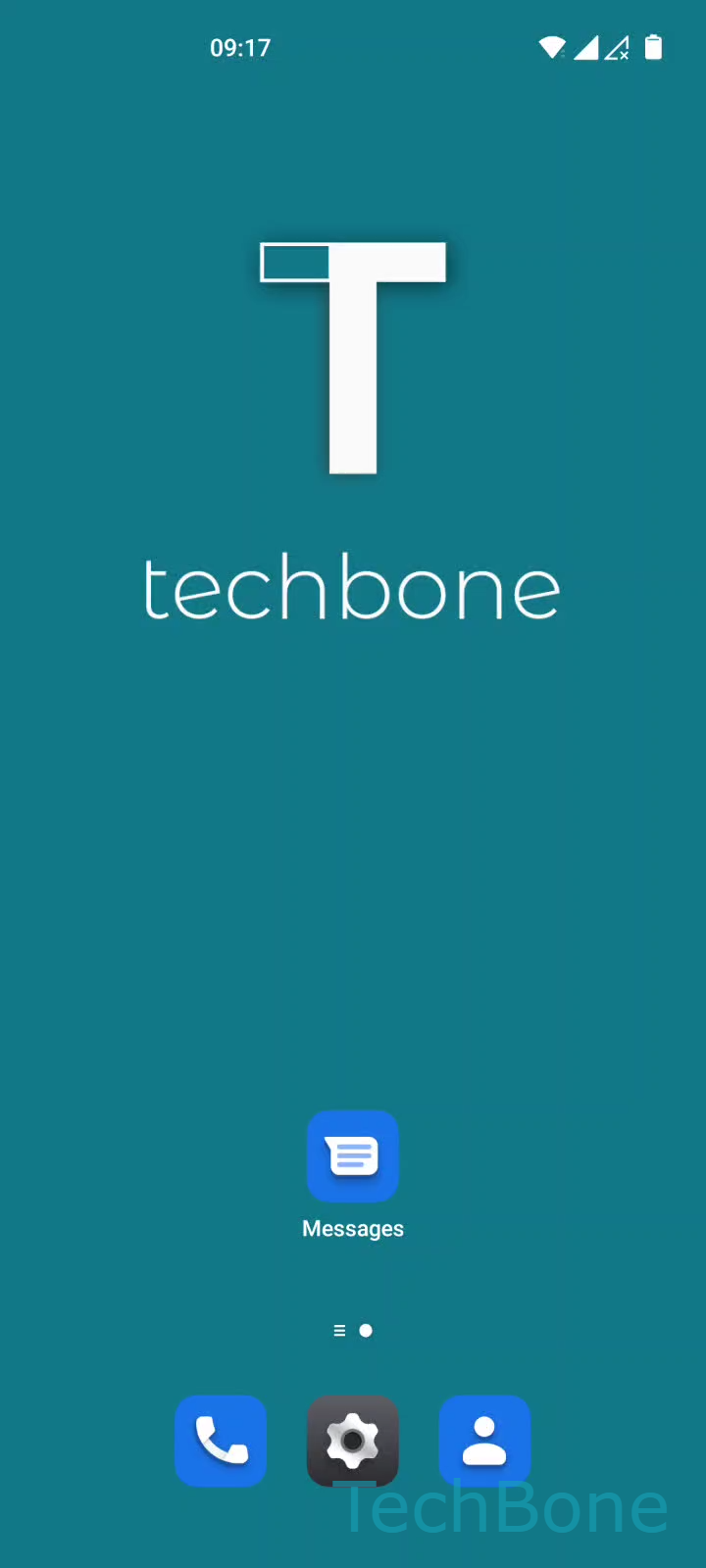
Schritt 1 von 4: Öffne **Messages**

1

Öffne Messages

Live-Simulator

Android 12 · Oxygenos 12
Messages Web mit dem Smartphone koppeln – Oxygenos 12: Schritt 1 – Öffne Messages
Öffne Messages
1 / 4

Scrollen oder Buttons nutzen für den nächsten Schritt

Feedback

War die Anleitung korrekt?

Hilf anderen: Bestätige den Pfad oder melde ein Problem.

16

Bestätigungen

Das Forum hat diesen Pfad verifiziert

OnePlus

Messages Web mit dem Smartphone koppeln auf OnePlus

Die App Messages von OnePlus speichert Nachrichten zunächst nur lokal auf dem Smartphone. Für die Nutzung im Browser am PC muss das Gerät einmalig mit dem Webdienst gekoppelt werden, sonst findet keine Synchronisierung statt.

Die Kopplung läuft über einen QR-Code, den die App im Bereich Gerätekopplung anzeigt. Fehlt dieser Schritt, bleibt Messages Web auf der Startseite stehen und lädt keine Konversationen.

Öffne dazu auf dem Smartphone Öffne MessagesÖffne das MenüTippe auf GerätekopplungTippe auf QR-Code-Scanner und folge den Anweisungen auf dem Bildschirm.

Nach dem Scan im Browser bleibt die Sitzung aktiv, solange das Smartphone online ist. Beendet der Akkusparer die App im Hintergrund, bricht die Verbindung ab und neue Nachrichten erscheinen erst verzögert am PC.

Für dauerhafte Nutzung lohnt sich deshalb ein Blick in die Ausnahmen der Akku-Optimierung für Messages.

Häufige Fragen

Meist liegt es an schlechtem Licht oder einer verschmutzten Kamera. Prüfe zudem, ob das Smartphone unter Öffne MessagesÖffne das MenüGerätekopplung tatsächlich den Scanner geöffnet hat, bevor du den Code im Browser abfotografierst.