Zum Inhalt springen
TechBone
OnePlus

OnePlus: Layout der Spiele-App wechseln

Wer auf einem OnePlus-Gerät viele Titel gesammelt hat, verliert in der Standardansicht der Spiele-App schnell den Überblick. Die App bietet ein zweites Layout, das die Spiele-Kacheln anders anordnet und größere Vorschaubilder zeigt. Die Option dafür liegt nicht auf der Startseite, sondern versteckt im Menü der App.

3 Min3 Schritte
Version

Schritt für Schritt

1 / 3

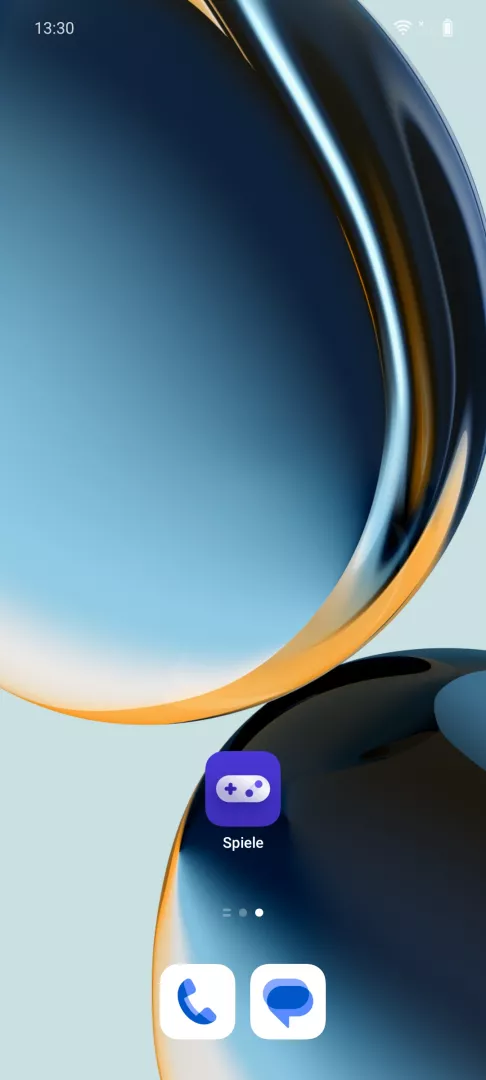
Schritt 1 von 3: Spiele-App öffnen

1

Spiele-App öffnen

Öffne die Spiele -App

Live-Simulator

Android 14 · Oxygenos 14
Spiele-App: Layout wechseln – Oxygenos 14: Schritt 1 – Spiele-App öffnen
Spiele-App öffnen
1 / 3

Scrollen oder Buttons nutzen für den nächsten Schritt

Feedback

War die Anleitung korrekt?

Hilf anderen: Bestätige den Pfad oder melde ein Problem.

99

Bestätigungen

Das Forum hat diesen Pfad verifiziert

OnePlus

Spiele-App: Layout wechseln auf OnePlus

Die Spiele-App von OnePlus sammelt alle erkannten Spiele-Apps automatisch in einer eigenen Übersicht. Standardmäßig zeigt sie diese als Raster mit einheitlich großen Kacheln, was bei einer größeren Bibliothek unübersichtlich wird.

Für die Ansicht ist eine interne Layout-Funktion der App verantwortlich, keine Systemeinstellung von OxygenOS selbst. Der Wechsel erfolgt über Spiele-App öffnenMenüLayout wechseln und ändert ausschließlich die Darstellung der Kacheln.

Leistung, Speicherverwaltung oder Benachrichtigungen der einzelnen Spiele bleiben davon unberührt. Das neue Layout gilt für alle Spiele gemeinsam, eine Einstellung pro Titel ist nicht vorgesehen.

Fehlt ein installiertes Spiel komplett in der App, liegt das nicht am Layout, sondern daran, dass die App nicht als Spiel erkannt wurde. Dieses Problem lässt sich nicht über den Layout-Wechsel lösen und braucht eine separate Prüfung der App-Kategorie.

Häufige Fragen

Nein. Die Option unter MenüLayout wechseln verändert nur die Kachel-Darstellung, nicht die Ressourcenverteilung oder Grafikeinstellungen einzelner Spiele.