Zum Inhalt springen
TechBone
OnePlus

OnePlus: Spiele-Tools in der Spiele-App aktivieren oder deaktivieren

Wenn während eines Spiels das seitliche Overlay mit Schnellzugriffen nicht erscheint oder ständig ungewollt aufpoppt, steckt meist eine falsche Einstellung der „Spiele-Tools“ hinter dem Problem. Diese Werkzeugleiste blendet Funktionen wie Bildschirmaufnahme, Benachrichtigungssperre oder Anruf-Filter während des Spielens ein. Lässt sie sich nicht abschalten oder taucht gar nicht auf, liegt die Ursache meist in den Einstellungen der Spiele-App selbst.

3 Min4 Schritte
Version

Schritt für Schritt

1 / 4

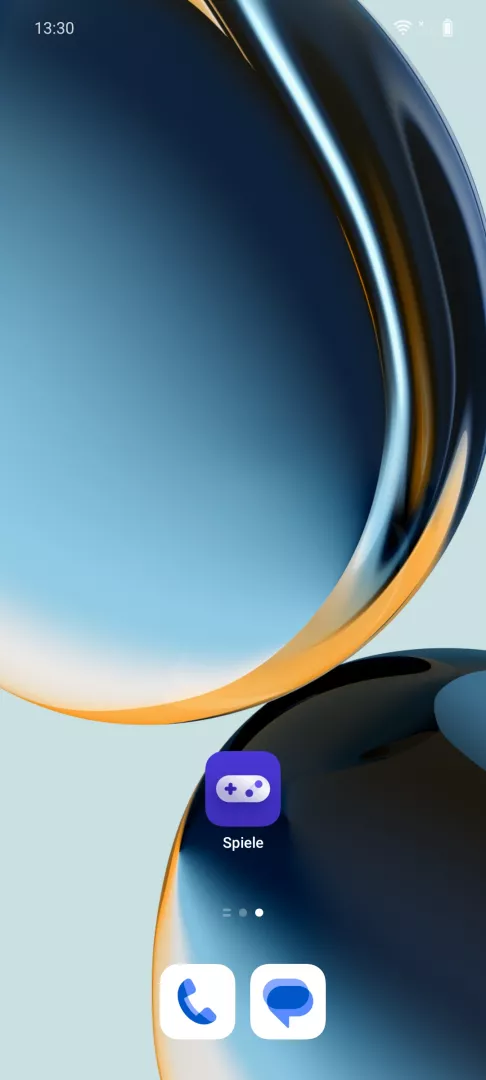
Schritt 1 von 4: Spiele-App öffnen

1

Spiele-App öffnen

Öffne die Spiele -App

Live-Simulator

Android 14 · Oxygenos 14
Spiele-Tools in der Spiele-App aktivieren oder deaktivieren – Oxygenos 14: Schritt 1 – Spiele-App öffnen
Spiele-App öffnen
1 / 4

Scrollen oder Buttons nutzen für den nächsten Schritt

Feedback

War die Anleitung korrekt?

Hilf anderen: Bestätige den Pfad oder melde ein Problem.

51

Bestätigungen

Das Forum hat diesen Pfad verifiziert

OnePlus

Spiele-Tools in der Spiele-App aktivieren oder deaktivieren auf OnePlus

Die „Spiele-Tools“ sind das Overlay-Menü der OnePlus Spiele-App. Es blendet sich am Bildschirmrand ein, sobald ein Spiel läuft, und bietet Zugriff auf Funktionen wie Bildschirmaufnahme, Anruf-Blockierung oder Benachrichtigungsfilter.

Verantwortlich für die Anzeige ist eine eigene Berechtigung innerhalb der Spiele-App, getrennt von der allgemeinen Overlay-Berechtigung des Systems. Ist sie deaktiviert, bleibt die Werkzeugleiste auch bei laufender Spiele-App unsichtbar.

Aktivierst du den Zugriff, erscheint das Tool-Icon während jedes Spiels erneut am Bildschirmrand. Das ist sinnvoll, wenn du regelmäßig Gameplay aufnimmst oder störende Benachrichtigungen während des Spielens unterdrücken willst.

Stört dich das Overlay eher, etwa weil es Teile der Spieloberfläche verdeckt oder ungewollt Touch-Eingaben abfängt, deaktivierst du den Zugriff über denselben Menüpfad wieder.

So schaltest du die Funktion um:

Spiele-App öffnenMenüEinstellungenZugriff auf Spiele-Tools ein-/ausschalten

Bleibt das Overlay trotz aktivierter Einstellung unsichtbar, lohnt zusätzlich ein Blick in die Overlay-Berechtigung des jeweiligen Spiels in den Systemeinstellungen, da einzelne Titel diese separat blockieren können.

Häufige Fragen

Das passiert meist, wenn eine Systembereinigung oder ein App-Update die Berechtigung zurücksetzt. Prüfe in diesem Fall erneut über Spiele-App öffnenMenüEinstellungen, ob Zugriff auf Spiele-Tools ein-/ausschalten noch aktiviert ist.