Zum Inhalt springen
TechBone
OnePlus

OnePlus: Mehrere Apps auf dem Startbildschirm zu einem Ordner hinzufügen

Wer auf dem Startbildschirm ständig einzelne Apps per Hand in einen Ordner zieht, verliert bei größeren Umsortierungen schnell den Überblick. OxygenOS erlaubt eine Mehrfachauswahl, mit der sich mehrere Symbole gleichzeitig markieren und gesammelt einem Ordner zuweisen lassen. Ohne diese Funktion bleibt nur das mühsame Verschieben Symbol für Symbol.

3 Min4 Schritte
Version

Schritt für Schritt

1 / 4

Schritt 1 von 4: Freie Fläche auf Startbildschirm halten

1

Freie Fläche auf Startbildschirm halten

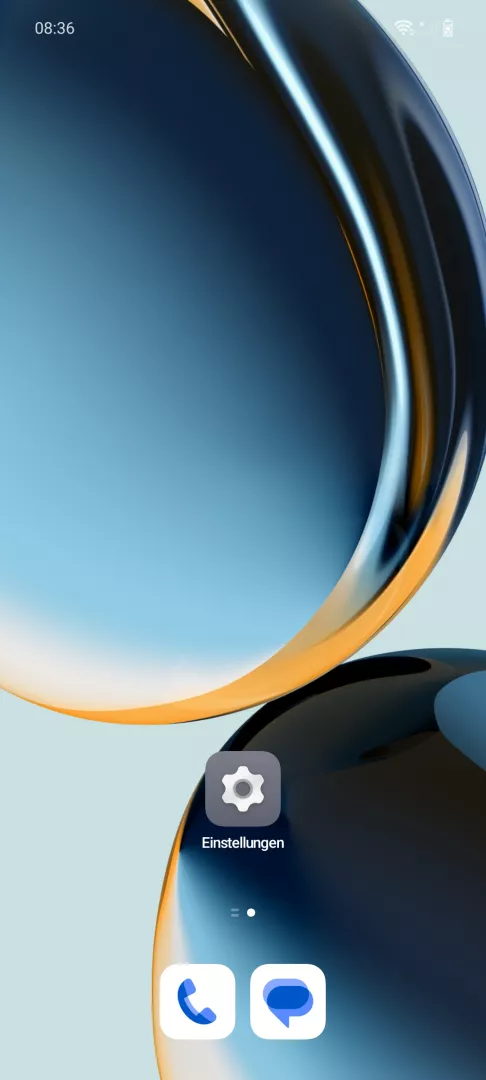
Tippe und halte eine freie Fläche auf dem Startbildschirm

Live-Simulator

Android 14 · Oxygenos 14
Startbildschirm: Apps zum Ordner hinzufügen – Oxygenos 14: Schritt 1 – Freie Fläche auf Startbildschirm halten
Freie Fläche auf Startbildschirm halten
1 / 4

Scrollen oder Buttons nutzen für den nächsten Schritt

Feedback

War die Anleitung korrekt?

Hilf anderen: Bestätige den Pfad oder melde ein Problem.

33

Bestätigungen

Das Forum hat diesen Pfad verifiziert

OnePlus

Startbildschirm: Apps zum Ordner hinzufügen auf OnePlus

Ein überfüllter Startbildschirm mit einzelnen App-Symbolen wird schnell unübersichtlich, besonders wenn ähnliche Apps wild verteilt liegen. OxygenOS bietet dafür eine Mehrfachauswahl, mit der sich mehrere Apps gleichzeitig markieren und in einen gemeinsamen Ordner verschieben lassen, statt jede App einzeln in einen bestehenden Ordner zu ziehen.

Der Weg führt über Freie Fläche auf Startbildschirm haltenApps wählenMarkierte Apps haltenApps zum Ordner hinzufügen. Nach dem Halten der freien Fläche wechselt der Startbildschirm in den Bearbeitungsmodus, in dem sich Symbole per Antippen markieren lassen. Werden die markierten Apps anschließend gehalten, erscheint die Option, sie gesammelt einem neuen oder vorhandenen Ordner zuzuweisen.

Diese Methode spart Zeit gegenüber dem einzelnen Ziehen jeder App auf ein Ordnersymbol, besonders bei größeren Umsortierungen. Reicht die Auswahl nicht aus oder werden Apps nicht markiert, liegt das meist daran, dass der Bearbeitungsmodus vorher nicht aktiv war oder die Fläche zu kurz gehalten wurde.

Für einzelne Apps bleibt das direkte Ziehen auf ein bestehendes Ordnersymbol weiterhin die schnellere Lösung.

Häufige Fragen

Eine feste Obergrenze gibt es nicht, praktisch begrenzt nur die Anzahl der sichtbaren Symbole auf dem Startbildschirm die Auswahl.