
Samsung
Neues Album in der Galerie erstellen auf Samsung
Wenn du in der Galerie-App viele Fotos und Videos ohne Struktur siehst, fehlt meist ein eigenes Album zur Sortierung. Samsung speichert alle Aufnahmen standardmäßig chronologisch in der Hauptansicht, eine Ordnerstruktur nach Themen entsteht dabei nicht automatisch.
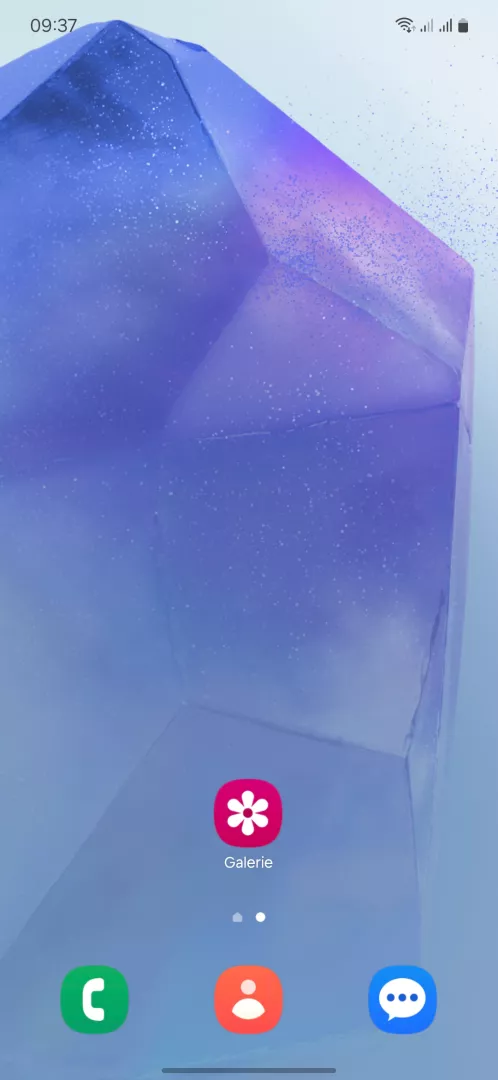
Über Alben ➔ Hinzufügen ➔ Album ➔ Erstellen legst du in One UI 6 ein neues Album an. Anschließend wählst du die gewünschten Bilder aus und verschiebst oder kopierst sie über In neues Album verschieben/kopieren in die neue Sammlung.
Verschieben entfernt die Originale aus dem bisherigen Ordner, Kopieren legt eine zweite Version an und belegt zusätzlichen Speicherplatz. Für eine reine Übersicht ohne doppelte Dateien ist Verschieben meist die sinnvollere Wahl.
Ein Album ändert nur die Anzeige innerhalb der Galerie, nicht die tatsächliche Speicherstruktur im internen Speicher. Wer Dateien dauerhaft in eigenen Systemordnern ablegen möchte, nutzt dafür besser die Eigene Dateien-App.