Zum Inhalt springen
TechBone
Samsung

Samsung: Fotos aus der Cloud-Galerie herunterladen

Wenn sich ein Foto in der Galerie nicht teilen oder bearbeiten lässt und nur eine grobe Vorschau zeigt, liegt die Originaldatei meist ausschließlich in der Samsung Cloud. In One UI 6 lädst du solche Bilder über das Bearbeiten-Menü der Galerie-App gezielt auf das Gerät herunter, statt die komplette Cloud-Synchronisierung zu deaktivieren.

5 Min6 Schritte
VersionAndroid 14 · One UI 6

Schritt für Schritt

1 / 6

Schritt 1 von 6: Galerie-App öffnen

1

Galerie-App öffnen

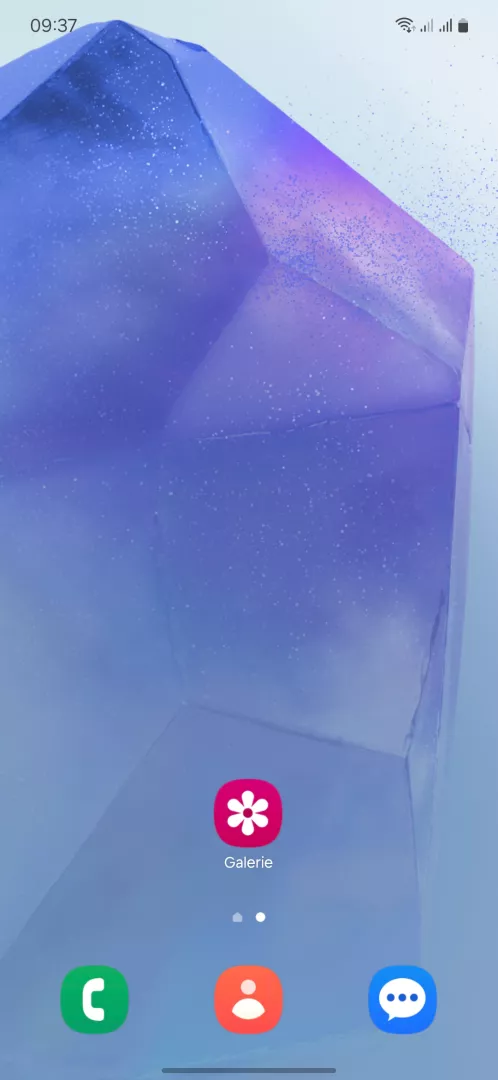
Öffne die Galerie -App

Live-Simulator

Android 14 · One UI 6
Fotos aus der Cloud in der Galerie herunterladen – One UI 6: Schritt 1 – Galerie-App öffnen
Galerie-App öffnen
1 / 6

Scrollen oder Buttons nutzen für den nächsten Schritt

Feedback

War die Anleitung korrekt?

Hilf anderen: Bestätige den Pfad oder melde ein Problem.

78

Bestätigungen

Das Forum hat diesen Pfad verifiziert

Samsung

Fotos aus der Cloud in der Galerie herunterladen auf Samsung

In One UI 6 zeigt die Galerie-App auch Fotos an, die nur in der Samsung Cloud liegen. Erkennbar ist das an einer schlechteren Auflösung beim Zoomen oder daran, dass Teilen und Bearbeiten erst nach kurzer Ladezeit funktionieren.

Verantwortlich dafür ist die Speicheroptimierung der Cloud-Synchronisierung. Sie legt lokal nur eine kleine Vorschau ab, um Speicherplatz zu sparen, während das Original in der Cloud bleibt.

Um ein einzelnes Foto vollständig herunterzuladen, öffnest du die Galerie-App und tippst auf MenüBearbeiten. Wähle die betroffenen Bilder aus, tippe auf Mehr und anschließend auf Download (von Cloud).

Nach dem Download liegt die Datei in Originalqualität lokal auf dem Gerät. Das lokale Original bleibt zusätzlich zur Cloud-Version bestehen, belegt also Speicherplatz doppelt.

Für viele Fotos auf einmal ist dieser Weg umständlich. Wer dauerhaft alle Bilder lokal speichern will, sollte stattdessen die Cloud-Synchronisierung in den Einstellungen anpassen, statt jedes Foto einzeln herunterzuladen.

Häufige Fragen

Solche Bilder zeigen beim Öffnen kurz eine niedrigere Auflösung und laden erst nach wenigen Sekunden nachschärfer. Ein eindeutiges Symbol dafür zeigt die Galerie-App standardmäßig nicht an.