Zum Inhalt springen
TechBone
Samsung

Samsung: Letzten Kameramodus in der Kamera-App speichern

Wer die Kamera-App öffnet und trotz letzter Aufnahme im Video- oder Profi-Modus wieder im Standard-Fotomodus landet, verliert bei schnellen Situationen wertvolle Sekunden. Samsung setzt die Kamera bei jedem Start standardmäßig zurück, sofern die Option zum Speichern des letzten Modus nicht aktiviert ist. Über die Kameraeinstellungen lässt sich das in One UI 6 dauerhaft ändern.

3 Min4 Schritte
Version

Schritt für Schritt

1 / 4

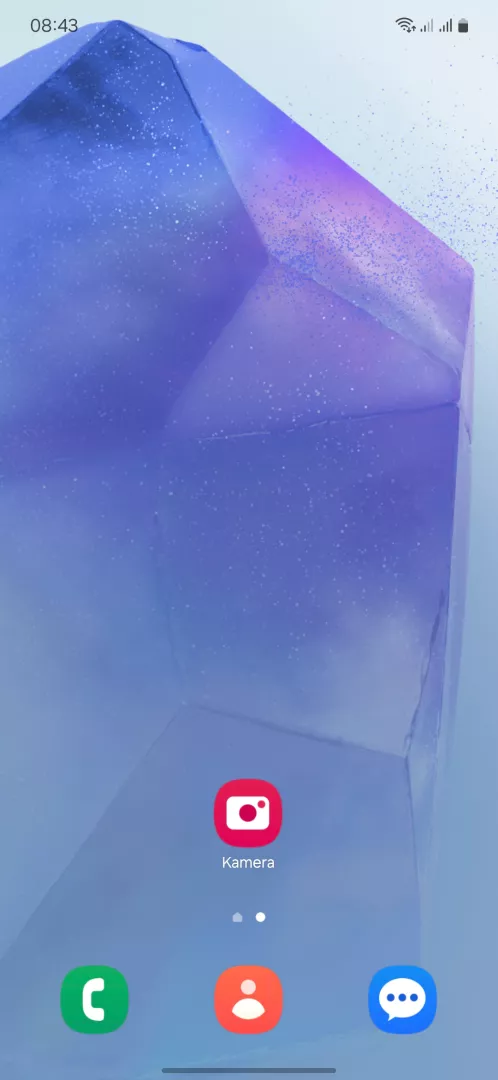
Schritt 1 von 4: Kamera-App öffnen

1

Kamera-App öffnen

Öffne die Kamera -App

Live-Simulator

Android 14 · One UI 6
Letzten Kameramodus speichern – One UI 6: Schritt 1 – Kamera-App öffnen
Kamera-App öffnen
1 / 4

Scrollen oder Buttons nutzen für den nächsten Schritt

Feedback

War die Anleitung korrekt?

Hilf anderen: Bestätige den Pfad oder melde ein Problem.

30

Bestätigungen

Das Forum hat diesen Pfad verifiziert

Samsung

Letzten Kameramodus speichern auf Samsung

Die Samsung Kamera-App setzt den Aufnahmemodus nach jedem Neustart standardmäßig auf Foto zurück. Verantwortlich dafür ist eine Grundeinstellung unter Zu behaltende Einstellungen, die in One UI 6 und One UI 5 separat für Modus, Filter und Aufnahmeverhältnis gilt.

Ist die Option deaktiviert, merkt sich die App weder den zuletzt verwendeten Video-, Profi- noch Nachtmodus. Nach dem Aktivieren startet die Kamera exakt im Modus der letzten Sitzung, auch nach einem Neustart des Geräts.

Den Menüpfad erreichst du über: Kamera-App öffnenEinstellungenZu behaltende EinstellungenLetzten Kameramodus speichern.

Die Einstellung wirkt sich nur auf den Aufnahmemodus aus. Filtereinstellungen oder Seitenverhältnis bleiben davon unberührt und müssen bei Bedarf separat aktiviert werden.

Wer bewusst immer mit dem Standard-Fotomodus starten möchte, etwa um schnelle Alltagsfotos ohne Umschalten zu machen, sollte die Option deaktiviert lassen. Ein Nachteil entsteht dadurch nicht, außer dem manuellen Umschalten bei jedem Start.

Häufige Fragen

Nach einem Update oder einem Cache-Reset der Kamera-App kann die Einstellung zurückgesetzt werden. Prüfe in diesem Fall den Menüpfad erneut unter Zu behaltende Einstellungen.