
Samsung
Szenenoptimierung in der Kamera-App ein- oder ausschalten auf Samsung
Die Szenenoptimierung analysiert das Kamerabild in Echtzeit und erkennt Motive wie Himmel, Essen, Pflanzen oder Gesichter. Auf Basis dieser Erkennung passt One UI Belichtung, Farbsättigung und Kontrast automatisch an, bevor das Foto ausgelöst wird. Das führt gelegentlich zu Aufnahmen, die stärker bearbeitet wirken, als es die reale Szene vorgibt.
Zuständig für diese Anpassung ist der Bildprozessor der Kamera-App, nicht die allgemeine Bildbearbeitung des Geräts. Deaktivierst du die Funktion, speichert die Kamera das Bild näher am unbearbeiteten Sensorergebnis. Das wirkt sich besonders bei Landschafts-, Food- und Nahaufnahmen sichtbar aus.
Menüpfad zum Deaktivieren
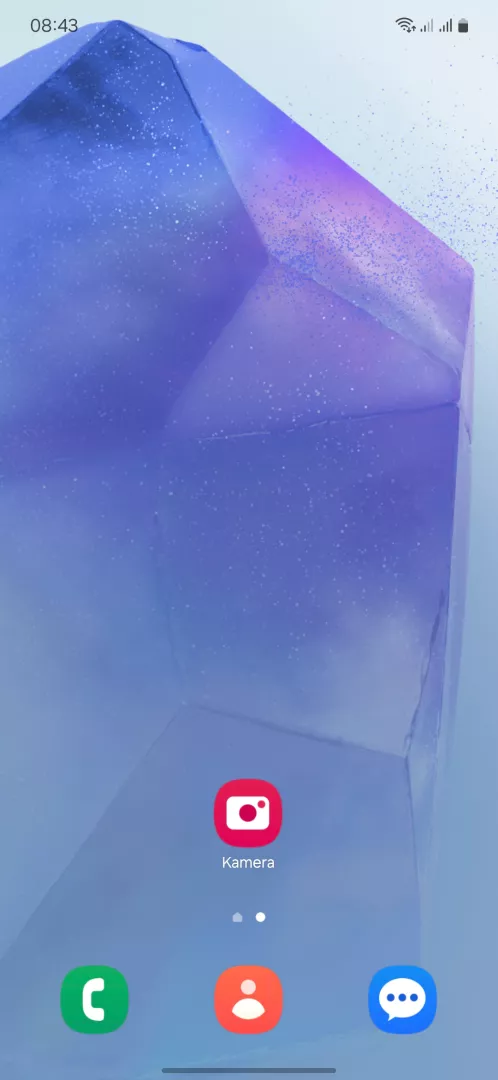
Öffne die Kamera-App und gehe zu `Einstellungen`. Dort findest du den Schalter `Szenenoptimierung ein-/ausschalten`. Ein Tippen aktiviert oder deaktiviert die Funktion sofort, ein Neustart der App ist nicht nötig.
Bei wenig Licht kann die Szenenoptimierung Rauschen reduzieren und die Belichtung stabilisieren. In solchen Situationen ist eine aktive Optimierung oft sinnvoller als eine rein manuelle Belichtung. Bei RAW-Aufnahmen oder wenn du Fotos anschließend selbst bearbeitest, liefert eine deaktivierte Optimierung die konsistentere Ausgangsbasis.