Zum Inhalt springen
TechBone
Samsung

Samsung: Kamera-Raster in der Kamera-App ein- oder ausblenden

Ohne Hilfslinien im Sucher fällt es schwer, Horizont und Motiv exakt auszurichten. Samsung blendet das Raster standardmäßig aus, aktivierst du es über Kamera-App öffnen ➔ Einstellungen ➔ Kamera-Raster. Die Linien erscheinen nur im Sucher und landen nicht auf dem gespeicherten Foto.

3 Min3 Schritte
Version

Schritt für Schritt

1 / 3

Schritt 1 von 3: Kamera-App öffnen

1

Kamera-App öffnen

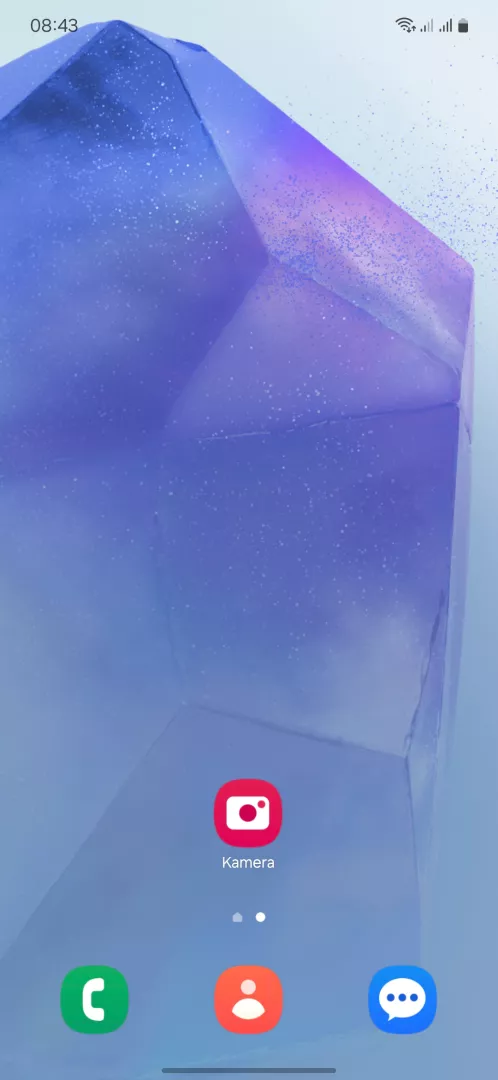
Öffne die Kamera -App

Live-Simulator

Android 14 · One UI 6
Kamera-Raster aktivieren oder deaktivieren – One UI 6: Schritt 1 – Kamera-App öffnen
Kamera-App öffnen
1 / 3

Scrollen oder Buttons nutzen für den nächsten Schritt

Feedback

War die Anleitung korrekt?

Hilf anderen: Bestätige den Pfad oder melde ein Problem.

105

Bestätigungen

Das Forum hat diesen Pfad verifiziert

Samsung

Kamera-Raster aktivieren oder deaktivieren auf Samsung

Das Kamera-Raster blendet im Sucher ein Drittel-Raster ein, das beim Ausrichten von Horizont, Architektur oder Portraits hilft.

Standardmäßig ist die Funktion bei One UI 6 und One UI 5 deaktiviert, viele Nutzer vermissen sie erst beim genauen Bildaufbau.

Aktivierst oder deaktivierst du das Raster über `Kamera-App öffnen` ➔ `Einstellungen` ➔ `Kamera-Raster` ein-/ausschalten, wirkt die Änderung sofort im Sucher.

Die Linien dienen nur der Orientierung und werden nicht ins gespeicherte Foto oder Video übernommen.

Wer zusätzlich eine automatische Ausrichtungshilfe sucht, findet in den Kameraeinstellungen eine separate Horizontanzeige, die unabhängig vom Raster funktioniert.

Nebenwirkungen entstehen durch das Raster nicht, es beeinflusst weder Belichtung noch Fokus.

Häufige Fragen

Nein, die Linien sind nur eine Einblendung im Sucher und erscheinen nicht im gespeicherten Bild oder Video.