

Samsung
Kontakt per QR-Code hinzufügen auf Samsung
Manuelles Abtippen von Rufnummern führt schnell zu Fehlern, besonders bei langen Nummern oder Sonderzeichen in E-Mail-Adressen. Die Kontakte-App von Samsung löst das über einen eingebauten QR-Scanner, der Kontaktdaten direkt aus einem gescannten Code übernimmt.
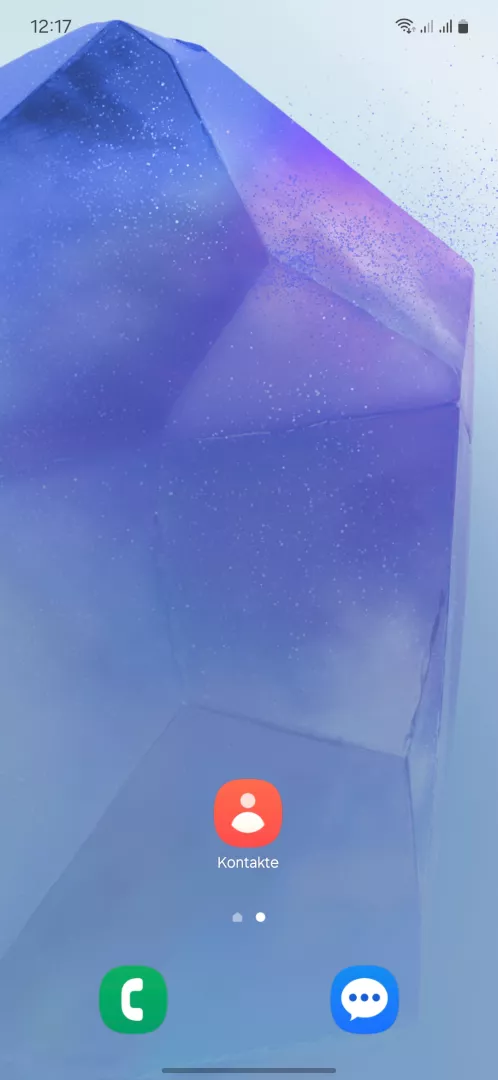
Zuständig ist die Kamerafunktion innerhalb der Kontakte-App selbst, nicht die allgemeine Kamera-App. Du erreichst sie über Kontakte-App öffnen ➔ Menü (drei Punkte) ➔ QR-Codes scannen ➔ Scannen ➔ Speichern. Nach dem Scan zeigt das System die erkannten Felder zur Kontrolle an, bevor der Eintrag gespeichert wird.
Enthält der QR-Code nur eine Nummer ohne Namen, wird der Kontakt zunächst mit leerem oder generischem Namensfeld angelegt. Du solltest ihn dann direkt nach dem Speichern bearbeiten.
Existiert die Nummer bereits unter einem anderen Namen, entstehen zwei getrennte Einträge. Diese lassen sich über die Kontaktzusammenführung in der App wieder vereinen.
Liegt kein QR-Code vor, sondern nur eine Visitenkarte oder ein NFC-Tag, ist diese Methode nicht anwendbar. In dem Fall bleibt die manuelle Eingabe oder das direkte Teilen des Kontakts über eine andere App die praktikablere Lösung.