Zum Inhalt springen
TechBone
Samsung

Samsung: NFC und kontaktlose Zahlungen ein- oder ausschalten

Wenn beim Bezahlen an der Kasse nichts passiert oder das NFC-Symbol in der Statusleiste fehlt, ist die Funktion meist versehentlich deaktiviert. Auf Samsung-Smartphones steuerst du NFC und kontaktlose Zahlungen über einen einzigen Schalter in den Verbindungseinstellungen. Damit legst du fest, ob dein Gerät an Kassenterminals oder NFC-Tags überhaupt reagiert.

3 Min3 Schritte
Version

Schritt für Schritt

1 / 3

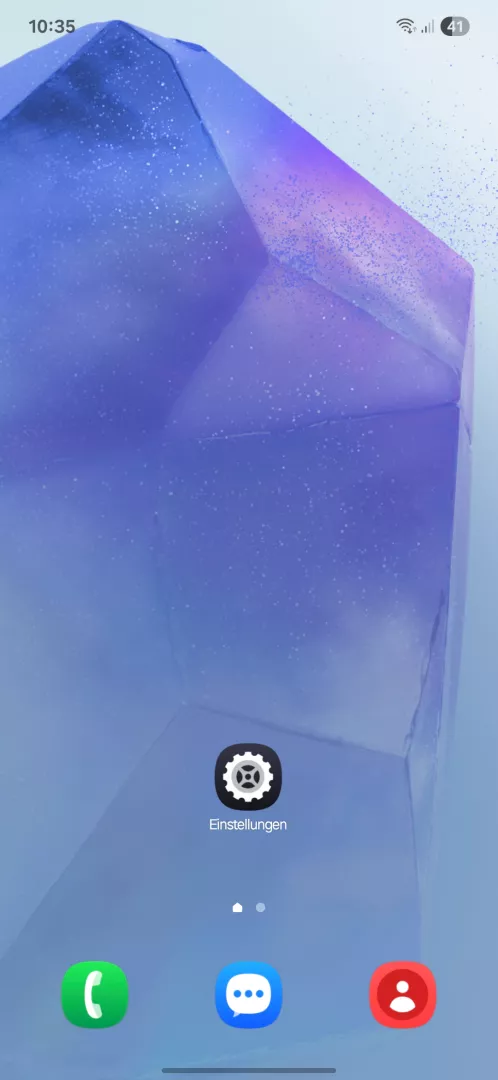
Schritt 1 von 3: Einstellungen-App öffnen

1

Einstellungen-App öffnen

Öffne die Einstellungen -App

Live-Simulator

Android 15 · One UI 7
NFC und kontaktlose Zahlungen aktivieren oder deaktivieren – One UI 7: Schritt 1 – Einstellungen-App öffnen
Einstellungen-App öffnen
1 / 3

Scrollen oder Buttons nutzen für den nächsten Schritt

Feedback

War die Anleitung korrekt?

Hilf anderen: Bestätige den Pfad oder melde ein Problem.

44

Bestätigungen

Das Forum hat diesen Pfad verifiziert

Samsung

NFC und kontaktlose Zahlungen aktivieren oder deaktivieren auf Samsung

NFC ist auf Samsung-Geräten ab Werk meist aktiv, kann aber durch ein Systemupdate, das Zurücksetzen der Netzwerkeinstellungen oder eine versehentliche Berührung des Schnelleinstellungs-Kacheln ausgeschaltet worden sein. Ohne aktives NFC reagiert das Smartphone weder auf Kassenterminals für kontaktloses Bezahlen noch auf NFC-Tags oder Geräte für `Quick Share`.

Verantwortlich dafür ist die Verbindungsverwaltung von One UI 7. Den Schalter findest du über Einstellungen-App öffnen ➔ Verbindungen ➔ NFC ein-/ausschalten. Die Option `NFC und kontaktlose Zahlungen` steuert dabei sowohl die Zahlungsfunktion als auch die reine Datenübertragung per NFC gleichzeitig.

Ist NFC dauerhaft aktiv, sucht der Chip im Hintergrund ständig nach kompatiblen Terminals oder Tags. Der zusätzliche Akkuverbrauch dadurch ist gering, bei sehr alten Akkus oder seltener Nutzung kann eine Deaktivierung trotzdem sinnvoll sein.

Bleibt kontaktloses Bezahlen trotz aktivem NFC ohne Reaktion, liegt das häufiger an der hinterlegten Zahlungs-App als am NFC-Chip selbst. Prüfe zusätzlich, ob Samsung Pay oder eine andere Wallet-App als Standardzahlungsmethode festgelegt ist.

Häufige Fragen

Meist liegt es an der Zahlungs-App, nicht am NFC-Chip. Prüfe, ob Samsung Pay oder eine andere Wallet-App als Standardzahlungsmethode hinterlegt ist, und halte das Gerät direkt über das Terminal, nicht seitlich davon.