Zum Inhalt springen
TechBone
Samsung

Samsung: QR-Code-Scanner in der Kamera-App aktivieren

Wenn die Kamera von Samsung-Geräten mit One UI 6 QR-Codes nicht automatisch erkennt, ist die Scan-Funktion meist deaktiviert. Über Kamera-App öffnen ➔ Einstellungen ➔ QR-Code-Scanner ein-/ausschalten schaltest du die Erkennung direkt in der Kamera frei. Danach genügt es, die Kamera auf einen QR-Code zu richten, um Inhalt und Link automatisch auszulesen.

3 Min3 Schritte
Version

Schritt für Schritt

1 / 3

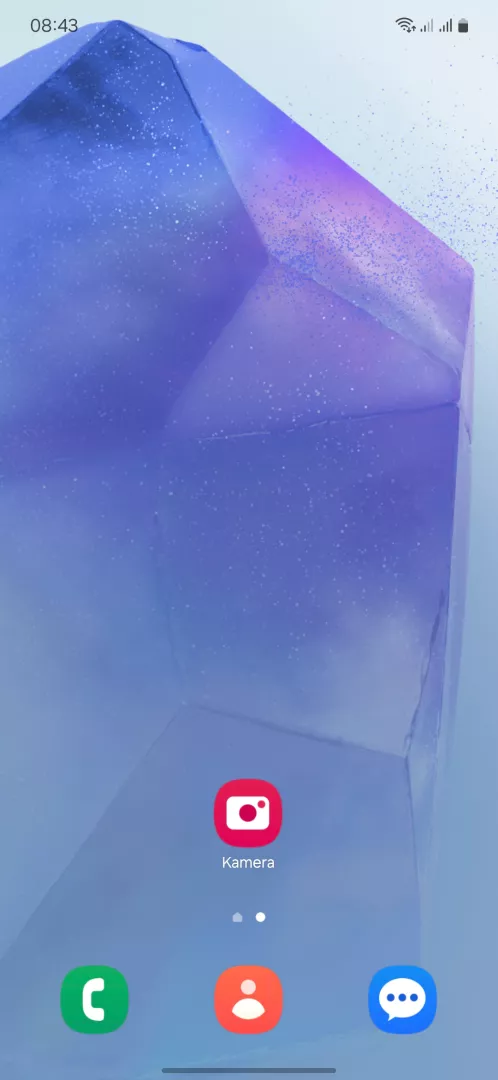
Schritt 1 von 3: Kamera-App öffnen

1

Kamera-App öffnen

Öffne die Kamera -App

Live-Simulator

Android 14 · One UI 6
QR-Code-Scanner in der Kamera aktivieren – One UI 6: Schritt 1 – Kamera-App öffnen
Kamera-App öffnen
1 / 3

Scrollen oder Buttons nutzen für den nächsten Schritt

Feedback

War die Anleitung korrekt?

Hilf anderen: Bestätige den Pfad oder melde ein Problem.

102

Bestätigungen

Das Forum hat diesen Pfad verifiziert

Samsung

QR-Code-Scanner in der Kamera aktivieren auf Samsung

Bei Samsung-Geräten mit One UI 6 ist der QR-Code-Scanner in der Kamera-App standardmäßig eine eigene Funktion, die unabhängig vom normalen Foto- oder Videomodus arbeitet. Ist sie deaktiviert, reagiert die Kamera auf QR-Codes wie auf ein gewöhnliches Motiv und zeigt keinen Hinweis oder Link an.

Aktivieren lässt sich die Funktion über den verifizierten Menüpfad: Kamera-App öffnen ➔ Einstellungen ➔ QR-Code-Scanner ein-/ausschalten. Der Schalter steuert, ob die Kamera-Engine QR-Muster im Sucherbild automatisch erkennt und dir eine Vorschau mit Öffnen-Option einblendet.

Ist der Scanner aktiv, erscheint beim Ausrichten der Kamera auf einen QR-Code ein gelber Rahmen mit einer Benachrichtigung, über die du den Link, Text oder Kontakt direkt öffnen kannst. Bilder werden dabei nicht automatisch gespeichert.

Für WLAN-Zugangsdaten oder Zahlungscodes reicht diese Funktion meist aus. Wird zusätzlich Texterkennung in Bildern oder Objektsuche benötigt, ist `Bixby Vision` die bessere Wahl, da sie über den QR-Scan hinausgehende Analysen anbietet.

Häufige Fragen

Meist liegt es an Unschärfe, schwachem Licht oder zu geringem Abstand zum Code. Halte das Smartphone ruhig und sorge für ausreichend Helligkeit, bis der gelbe Erkennungsrahmen erscheint.