
Samsung
WLAN mittels QR-Code verbinden auf Samsung
Wer ein WLAN-Passwort weder kennt noch eingeben will, kann die Verbindung über den `QR-Code-Scanner` von One UI herstellen. Der Scanner liest die Netzwerkdaten direkt aus dem Bild aus und übernimmt Name und Passwort automatisch.
Verantwortlich dafür ist die WLAN-Verwaltung in den Verbindungseinstellungen. Sie erkennt den im QR-Code hinterlegten Schlüssel und stellt die Verbindung ohne manuelle Eingabe her.
So findest du die Funktion
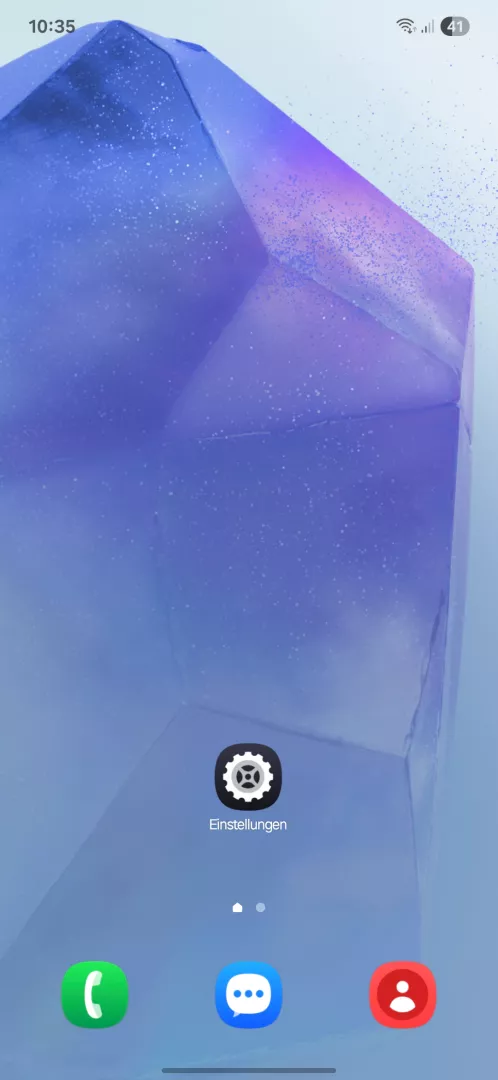
Öffne die `Einstellungen`-App ➔ `Verbindungen` ➔ `WLAN` ➔ `QR-Code-Scanner`. Halte die Kamera über den QR-Code des Netzwerks, das verbunden werden soll.
Die Methode eignet sich besonders für Gäste-WLANs oder Netzwerke mit langen, komplexen Passwörtern. Bei eigenen Netzwerken lohnt sich der Weg vor allem, wenn das Passwort nicht griffbereit ist.
Ist der QR-Code beschädigt oder schlecht lesbar, schlägt der Scan fehl. In diesem Fall bleibt die manuelle Eingabe von Netzwerkname und Passwort die zuverlässigere Alternative.
Nach erfolgreichem Scan speichert das Gerät die Zugangsdaten wie bei einer regulären WLAN-Verbindung. Ein erneuter Scan ist erst nötig, wenn sich das Passwort ändert oder das Netzwerk gewechselt wird.