
Zum Inhalt springen
TechBone
Samsung

Samsung: WLAN-Passwort eines gespeicherten Netzwerks anzeigen

Ein Freund braucht dein WLAN-Passwort, aber du hast es selbst schon vergessen? Samsung speichert die Zugangsdaten verschlüsselt im System und zeigt sie erst nach einer Bestätigung per PIN, Muster oder Fingerabdruck als Klartext oder QR-Code an. Der Zugriff läuft über die Netzwerkverwaltung in den WLAN-Einstellungen.

6 Min8 Schritte
Version

Schritt für Schritt

1 / 8

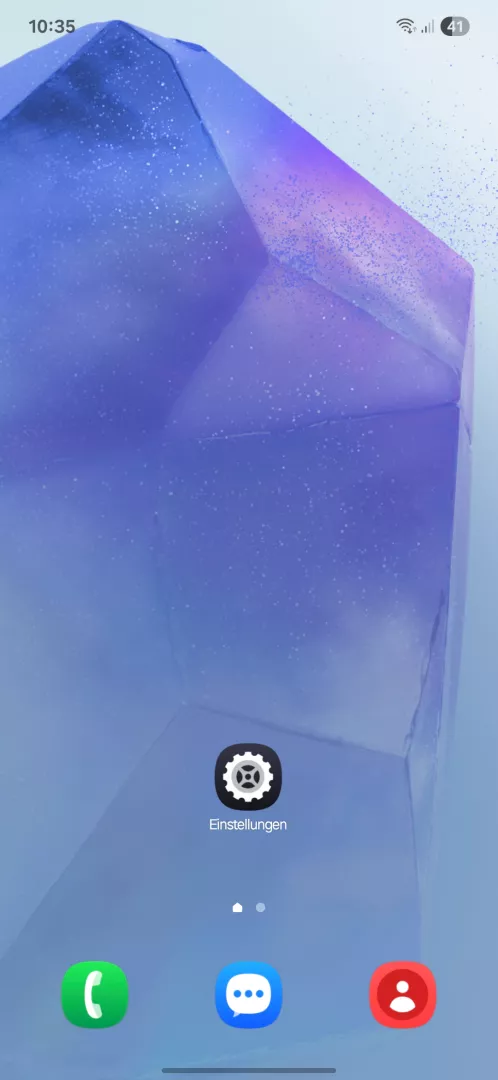
Schritt 1 von 8: Einstellungen-App öffnen

1

Einstellungen-App öffnen

Öffne die Einstellungen -App

Live-Simulator

Android 15 · One UI 7
WLAN-Passwort eines gespeicherten Netzwerks anzeigen – One UI 7: Schritt 1 – Einstellungen-App öffnen
Einstellungen-App öffnen
1 / 8

Scrollen oder Buttons nutzen für den nächsten Schritt

Feedback

War die Anleitung korrekt?

Hilf anderen: Bestätige den Pfad oder melde ein Problem.

84

Bestätigungen

Das Forum hat diesen Pfad verifiziert

Samsung

WLAN-Passwort eines gespeicherten Netzwerks anzeigen auf Samsung

Samsung verschlüsselt gespeicherte WLAN-Passwörter standardmäßig und blendet sie aus Sicherheitsgründen nicht automatisch ein. Erst eine erneute Geräte-Authentifizierung per PIN, Muster oder Fingerabdruck gibt den Klartext oder den passenden QR-Code frei.

Verantwortlich dafür ist die Netzwerkverwaltung in den erweiterten WLAN-Einstellungen. Sie verknüpft jedes gespeicherte Netzwerk mit seinen Zugangsdaten, zeigt sie aber nur einzeln und nach Bestätigung an.

Öffne dazu die Einstellungen-App ➔ VerbindungenWLANMenüErweiterte EinstellungenNetzwerke verwalten. Wähle das gespeicherte Netzwerk aus und tippe auf WLAN-Passwort anzeigen.

Diese Methode funktioniert nur, wenn das Netzwerk noch auf dem Gerät gespeichert ist und du dich einmal erfolgreich verbunden hast. Ist das Netzwerk bereits gelöscht, hilft nur ein Zugriff auf den Router selbst, etwa über dessen Verwaltungsoberfläche.

Ein Nebeneffekt: Der angezeigte QR-Code lässt sich direkt von anderen Geräten scannen, wodurch sich das Passwort ungewollt weiterverbreiten kann.

Häufige Fragen

Die Option erscheint nur bei Netzwerken, mit denen du dich mindestens einmal erfolgreich verbunden hast. Bei rein manuell eingetragenen, aber nie genutzten Netzwerken bleibt sie ausgeblendet.