Zum Inhalt springen
TechBone
Samsung

Samsung: WLAN verbinden und erweiterte Einstellungen anpassen

Wenn sich das Samsung-Smartphone nicht automatisch mit einem bekannten Netzwerk verbindet oder Hotspot-2.0-Netzwerke nicht erkannt werden, liegt das meist an der WLAN-Konfiguration in den erweiterten Einstellungen. Über Verbindungen ➔ WLAN lässt sich die Verbindung neu einrichten und über das Menü Erweiterte Einstellungen gezielt anpassen. So lassen sich sowohl einfache Verbindungsprobleme als auch die Nutzung von Hotspot 2.0 lösen.

5 Min6 Schritte
Version

Schritt für Schritt

1 / 6

Schritt 1 von 6: Einstellungen-App öffnen

1

Einstellungen-App öffnen

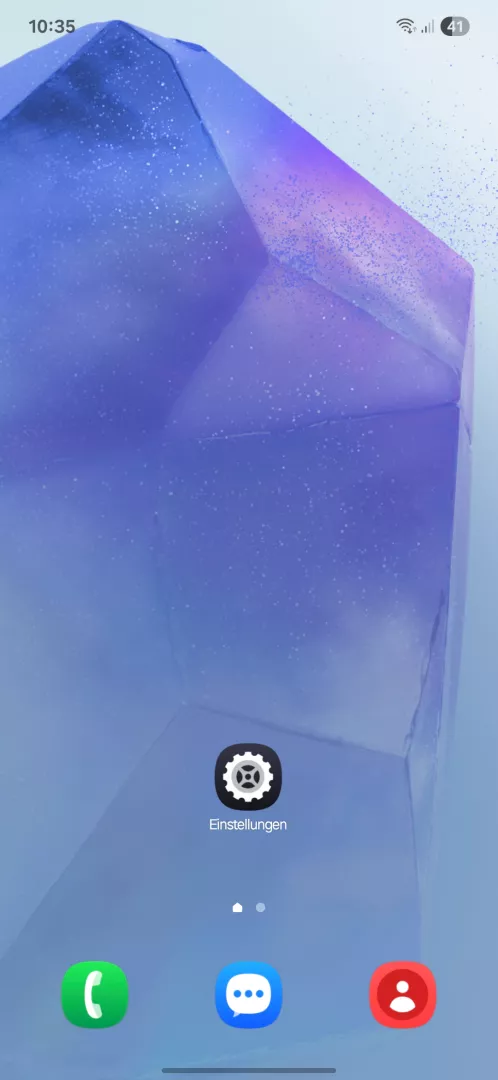
Öffne die Einstellungen -App

Live-Simulator

Android 15 · One UI 7
WLAN verbinden und einstellen – One UI 7: Schritt 1 – Einstellungen-App öffnen
Einstellungen-App öffnen
1 / 6

Scrollen oder Buttons nutzen für den nächsten Schritt

Feedback

War die Anleitung korrekt?

Hilf anderen: Bestätige den Pfad oder melde ein Problem.

26

Bestätigungen

Das Forum hat diesen Pfad verifiziert

Samsung

WLAN verbinden und einstellen auf Samsung

Verbindet sich das Samsung-Smartphone nicht zuverlässig mit einem WLAN-Netzwerk oder fehlt die Option für Hotspot 2.0, hängt das meist mit den erweiterten WLAN-Einstellungen zusammen. One UI verwaltet Netzwerkverbindungen automatisch, blendet einzelne Funktionen wie Hotspot 2.0 aber standardmäßig in einem eigenen Untermenü aus.

Öffne dazu die Einstellungen-App und tippe auf VerbindungenWLAN. Über das Menü gelangst du zu den Erweiterten Einstellungen, in denen sich unter anderem Hotspot 2.0 ein- oder ausschalten lässt.

Hotspot 2.0 sorgt dafür, dass sich das Gerät automatisch mit zertifizierten öffentlichen Netzwerken verbindet, ohne dass ein Login-Bildschirm erscheint. Ist die Funktion deaktiviert, muss die Verbindung zu solchen Netzwerken manuell hergestellt werden.

Bei generellen Verbindungsproblemen zu einem bekannten Heimnetzwerk hilft es oft schneller, das gespeicherte Netzwerk zu entfernen und neu einzurichten, statt die erweiterten Einstellungen zu ändern. Das Deaktivieren von Hotspot 2.0 kann in seltenen Fällen dazu führen, dass sich das Gerät in öffentlichen Netzwerken langsamer oder gar nicht automatisch verbindet.

Häufige Fragen

Meist wurde das Netzwerk in den WLAN-Einstellungen als ignoriert markiert oder das gespeicherte Passwort stimmt nicht mehr mit dem Router überein. Das Löschen und erneute Einrichten der Verbindung unter VerbindungenWLAN behebt das in der Regel.