
Windows
Desktop: Weiteren Desktop entfernen auf Windows
Windows verwaltet virtuelle Desktops über die Aufgabenansicht. Jeder zusätzliche Desktop läuft unabhängig, teilt sich aber weiterhin dieselbe Hardware und dieselben laufenden Programme im Hintergrund.
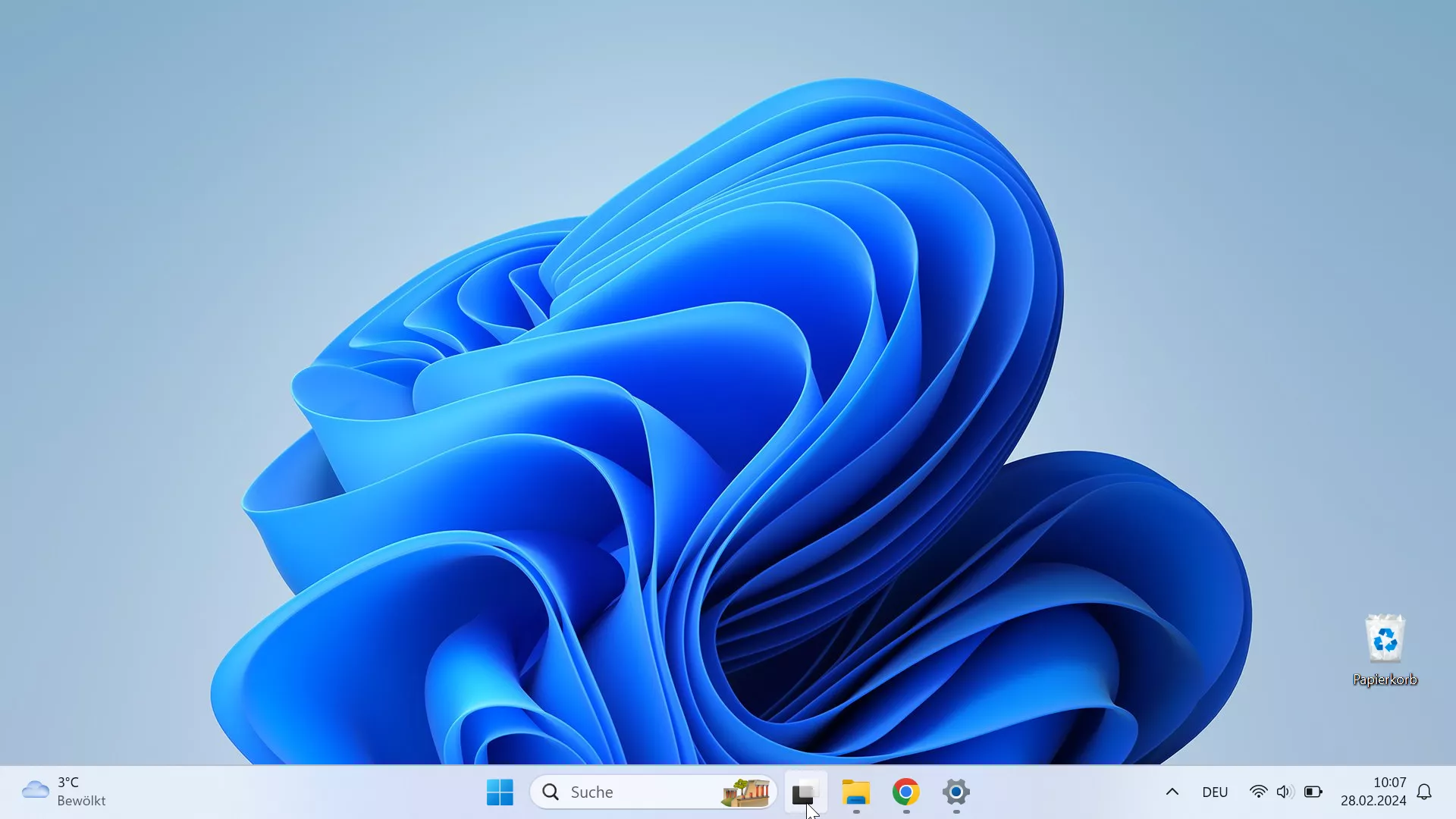
Zum Entfernen öffnest du zunächst Aufgabenansicht öffnen. Dort erscheinen alle aktiven Desktops als Vorschau am oberen Bildschirmrand.
Über Rechtsklick auf Desktop (mehrere) öffnet sich ein Kontextmenü mit der Option Schließen (Entfernen). Ein Klick darauf entfernt den gewählten Desktop sofort, ohne Bestätigungsdialog.
Fenster, die auf dem entfernten Desktop geöffnet waren, verschwinden dabei nicht. Windows verschiebt sie automatisch auf den nächsten verbleibenden Desktop, meist den vorherigen in der Reihenfolge.
Diese Methode funktioniert nur für zusätzlich angelegte Desktops. Der erste, standardmäßig vorhandene Desktop lässt sich nicht entfernen, da mindestens ein Desktop aktiv bleiben muss.
Wer stattdessen nur zwischen Desktops wechseln möchte, ohne einen zu schließen, nutzt besser die Tastenkombination zum Umschalten in der Aufgabenansicht statt des Kontextmenüs.